
Mentions éditoriales
© 2026 Ahmed Bouda. Éditions Boostlab.
Cet ouvrage est un guide indépendant consacré à WordPress. Il n’est ni une publication officielle du projet WordPress ni une certification délivrée par celui-ci. Les noms de produits cités appartiennent à leurs titulaires respectifs.
Les exemples d’activités, de sites et de situations présentés dans les exercices sont fictifs. Le récit d’ouverture reprend le parcours personnel de l’auteur. Les manipulations s’effectuent d’abord sur un site d’essai, avec une sauvegarde récupérable et les accès nécessaires pour revenir en arrière.
Les interfaces, les traductions et les fonctionnalités évoluent. Un intitulé de menu peut différer selon la version installée, le thème, les extensions et les droits du compte utilisé. Le livre explique les principes qui permettent de s’orienter malgré ces différences. Les références documentaires figurent en fin d’ouvrage.
Édition originale : mai 2026. Révision technique et captures : septembre 2026. Auteur : Ahmed Bouda. Éditeur : Boostlab.
Retour au sommaire ↑Avant-propos
Une radio et une rencontre avec WordPress
J’ai découvert WordPress en 2008. À l’époque, je dirigeais Al Manar, un média belge destiné à la communauté maghrébine, fondé par mon père à la charnière des années 1970 et 1980. Je voulais créer un site pour la radio. C’est ce projet qui m’a conduit vers WordPress.
Je ne partais pas de zéro. Je concevais déjà des sites pour mes activités et pour des amis. J’avais appris le HTML et le PHP sur le tas, en essayant de faire fonctionner mes idées, en cherchant pourquoi elles ne fonctionnaient pas, puis en recommençant. Cette manière d’apprendre m’a beaucoup apporté. Elle oblige à regarder ce que l’on fait et à comprendre, au moins progressivement, ce qui se passe derrière l’écran.
L’informatique occupait déjà une place importante dans ma vie. Depuis l’enfance, les ordinateurs et les jeux vidéo me passionnaient. J’avais grandi avec mon grand frère au contact de ces technologies. Il y avait le plaisir de jouer, bien sûr, mais aussi cette curiosité qui pousse à se demander comment les choses sont faites. Un écran, un programme, une interface : derrière ce que l’on voit, il y a des choix, des règles, un fonctionnement.
En découvrant WordPress, j’ai retrouvé cette envie de comprendre.
Sa prise en main ne me semblait pas aussi simple qu’aujourd’hui. Pour obtenir certains résultats, il fallait accepter de chercher, de toucher au code et de composer avec des outils moins visuels. Mes bases en programmation m’ont aidé. Elles ne m’ont pas dispensé d’apprendre WordPress : connaître le PHP ne suffit pas à savoir comment un thème est organisé, à quel moment une extension intervient ou pourquoi un réglage produit un effet inattendu.
Le site de la radio a été le point de départ. Depuis 2008, je n’ai pas cessé d’approfondir mes connaissances de WordPress, puis de WooCommerce. J’ai suivi des formations, obtenu plusieurs certifications et participé à des concours. J’ai conçu plusieurs centaines de sites. Avec le temps, cette pratique m’a aussi permis de transmettre ce que j’avais appris et de dispenser des cours.
Je suis fier de ce chemin. Mais l’expérience ne consiste pas à avoir mémorisé tous les menus d’un logiciel. Les menus changent. Certaines extensions disparaissent. Des habitudes qui paraissaient évidentes deviennent moins pertinentes. La maîtrise se construit plutôt dans la façon de poser les problèmes, de choisir une solution et d’en vérifier le résultat.
Ce livre est né de cette volonté de transmettre. Je voudrais vous éviter une partie des hésitations qui accompagnent les premiers pas : confondre une page avec un article, installer trop d’extensions, modifier le mauvais élément, poursuivre un excellent score technique sans remarquer que le formulaire de contact ne fonctionne plus.
Vous n’avez pas besoin de devenir développeur pour administrer correctement votre site. En revanche, quelques explications changent tout. Comprendre à quoi sert une base de données aide à mieux sauvegarder. Comprendre ce qu’est un thème aide à ne pas lui demander de gérer toute votre activité. Comprendre le rôle des extensions aide à choisir celles dont vous avez réellement besoin.
J’ai donc voulu un guide que l’on puisse lire et utiliser. Vous y trouverez des explications, des manipulations et des moyens de vérifier votre travail. Je vous inviterai parfois à ralentir avant de cliquer. À d’autres moments, je vous proposerai de faire un essai, parce que rien ne remplace l’observation d’un résultat sur son propre site.
WordPress peut sembler très vaste lorsque l’on arrive devant son tableau de bord. Nous allons lui donner un ordre. Un premier réglage, une première page, une première sauvegarde. Puis un site dont vous comprendrez le fonctionnement et que vous saurez faire évoluer.
Ahmed Bouda
Retour au sommaire ↑Utiliser ce manuel devant votre écran
Ce livre se pratique avec WordPress ouvert à côté de vous. Vous allez construire un site fictif, Atelier des Pages, puis apprendre à le corriger et à l’entretenir. Vous pouvez reprendre ses textes d’exercice ou les adapter à votre projet. Les informations commerciales de l’atelier ne correspondent pas à une entreprise réelle.
Commencez par un petit résultat
Chaque chapitre commence par une explication courte et une manipulation guidée. Réalisez-la, puis vérifiez le résultat annoncé. Les développements qui suivent répondent aux questions qui apparaissent avec la pratique. Vous pouvez y revenir après votre premier essai. Les douze ateliers de fin d’ouvrage réunissent plusieurs gestes dans un travail complet.
Pour vos premières séances, suivez les chapitres 1 à 14 : comprendre, préparer, installer, créer les pages et ajouter les fonctions nécessaires. Apprenez ensuite à sauvegarder et à mettre à jour avec les chapitres 17 à 19. Les chapitres sur les snippets et le CSS demandent plus d’attention ; vous pouvez les laisser de côté tant que vous travaillez sans code. Le référencement vient après la création de pages réellement utiles.
Lire les consignes et les captures
Une consigne comme « Réglages → Lecture » signifie : cliquez sur Réglages dans le menu de WordPress, puis sur Lecture. Les étapes numérotées se réalisent dans l’ordre. Les paragraphes « À vérifier » décrivent ce que vous devez constater, pas seulement le bouton à cliquer.
Les captures montrent de véritables écrans WordPress d’un site de démonstration, avec des données fictives. Les cadrages larges aident à se repérer ; les détails rapprochés montrent les champs utiles. Un nom d’extension visible dans une liste n’est pas une recommandation d’achat. Votre écran peut différer selon la version, le thème, les extensions et le rôle de votre compte.
Les prises de vue ont été réalisées le 22 septembre 2026 dans WordPress Playground, sur une instance indiquant WordPress 7.1.1, en français, avec le thème Twenty Twenty-Five. Elles illustrent la révision de septembre 2026. L’adresse technique visible de Playground n’est pas celle à recopier pour votre propre site.
Travailler sans risquer votre vrai site
Utilisez un site d’essai pour apprendre. Playground convient aux premiers gestes ; un hébergement d’essai permet ensuite de vérifier les fonctions dépendantes du serveur. Les courriels, les paiements, les sauvegardes de l’hébergeur et certaines intégrations demandent des tests dans un environnement adapté.
Gardez une trace simple de vos essais : tâche réalisée, réglage modifié, résultat observé et moyen de revenir en arrière. Vous n’avez pas besoin de terminer tout le livre avant de réussir une première page. Avancez jusqu’au résultat vérifiable, puis passez à l’étape suivante.
Retour au sommaire ↑Comprendre ce que WordPress fait pour vous
En quelques mots
WordPress vous permet de fabriquer et de mettre à jour un site sans écrire chaque page en code. Vous saisissez votre texte dans un espace de travail ; WordPress se charge de l’afficher aux visiteurs. Imaginez deux portes : l’une donne sur votre site, l’autre sur les outils qui permettent de le modifier.
Retenez d’abord trois mots. Une page contient ce que vous voulez dire. Le thème détermine une grande partie de son apparence. Une extension, aussi appelée plugin, ajoute une possibilité : un formulaire, une boutique ou une aide au référencement. Vous découvrirez les autres mots au moment de les utiliser.
Votre première observation
Ouvrez le site d’exercice. Regardez les titres, les textes et le menu comme le ferait un visiteur.
Ouvrez ensuite le tableau de bord. Repérez Pages, Apparence et Extensions dans la colonne de gauche.
Posez-vous cette question : « Si je veux corriger un horaire, où dois-je aller ? » Dans Pages, si l’horaire a été écrit dans une page. Le thème ne corrige pas votre texte à votre place.
Résultat attendu : vous distinguez le site que l’on visite des outils qui servent à le construire. Vous n’avez encore rien à installer.
Les explications détaillées
Un outil de publication devenu un système de gestion de contenu
WordPress a commencé en 2003. Son histoire est liée à la publication sur le Web, et cette origine reste visible dans la place donnée aux articles, aux auteurs et aux catégories. La chronologie officielle situe sa première version publique au 27 mai 2003. En 2008, l’année de ma découverte, plusieurs versions se sont succédé, dont les versions 2.5, 2.6 et 2.7. Il faut garder ce contexte en tête lorsque l’on compare les premières interfaces à celles que l’on utilise aujourd’hui. [1]
WordPress est un système de gestion de contenu, souvent désigné par les lettres CMS. Il permet d’enregistrer des textes, des images et des réglages, puis de les présenter sous forme de pages consultables dans un navigateur. Vous travaillez dans une administration ; vos visiteurs consultent le résultat sur le site public.
Cette séparation constitue son premier intérêt. Pour corriger une phrase, vous n’avez généralement pas besoin de reconstruire une page entière. Vous ouvrez le contenu concerné, vous le modifiez et vous l’enregistrez. La présentation commune reste gérée ailleurs.
Le logiciel ne décide cependant pas de ce que votre site doit raconter. Il ne choisit pas votre offre, ne vérifie pas automatiquement chaque affirmation et ne transforme pas une page confuse en argument convaincant. Il fournit des outils. La qualité du site dépend ensuite des décisions prises avec ces outils.
Les quatre éléments à distinguer
Le cœur de WordPress fournit les fonctions générales : comptes, contenus, médias, administration et mécanismes permettant aux autres composants de travailler ensemble. Le thème organise principalement la présentation. Les extensions ajoutent des fonctions. Les contenus constituent ce que vous publiez.
Imaginez une page « Nos services ». Son texte est un contenu. La largeur de lecture et le pied de page dépendent souvent du thème et de ses réglages. Le formulaire qui s’y trouve peut être fourni par une extension. WordPress coordonne l’ensemble.
Ce découpage n’est pas parfait : certains thèmes ajoutent des fonctionnalités et certaines extensions interviennent fortement sur l’apparence. Il reste très utile pour enquêter. Si une faute apparaît dans votre présentation, cherchez d’abord dans la page. Si le même pied de page est erroné partout, cherchez dans l’élément commun. Si le formulaire n’envoie plus de message, concentrez-vous sur sa configuration et son service d’envoi.
Ce que signifie un logiciel libre
Le code de WordPress peut être étudié et adapté dans le cadre de sa licence. Cette liberté permet l’existence d’un vaste écosystème. Elle ne signifie pas que tous les services nécessaires à votre site sont gratuits. Un hébergement, un nom de domaine, une prestation de maintenance ou une extension commerciale peuvent avoir un coût.
Il est donc plus utile de poser la question « Que dois-je financer pour exploiter correctement mon site ? » que « WordPress est-il gratuit ? ». Le logiciel constitue une partie du projet. Votre temps, vos contenus et le maintien du service en constituent d’autres.
Votre premier repère
Sur une feuille, écrivez quatre mots : contenu, présentation, fonction, infrastructure. Classez ensuite ces besoins : corriger un horaire, modifier la taille des titres, recevoir une demande de devis, restaurer un site inaccessible.
La correction d’horaire concerne le contenu. La taille des titres relève principalement de la présentation. Le devis réclame une fonction. La restauration mobilise l’infrastructure et les sauvegardes de WordPress. Certaines questions traversent plusieurs catégories ; l’exercice sert à trouver le premier endroit où regarder, pas à enfermer chaque problème dans une case.
Retour au sommaire ↑Choisir son installation WordPress
En quelques mots
Pour apprendre, vous n’avez pas besoin de payer immédiatement un hébergement. WordPress Playground permet d’essayer WordPress dans votre navigateur. C’est un terrain d’exercice. Il ne remplace pas l’hébergement du futur site public et ne reproduit pas tous ses services, notamment l’envoi de courriels.
Pour votre vrai site, retenez cette comparaison : le nom de domaine est son adresse ; l’hébergement est l’endroit où ses fichiers et ses données sont conservés. WordPress est le logiciel qui fait fonctionner l’ensemble. Vous pouvez louer un hébergement qui prépare WordPress pour vous, sans devenir administrateur de serveur.
Ouvrir un terrain d’apprentissage
Rendez-vous sur https://playground.wordpress.net/ et laissez WordPress se charger.
Repérez les outils propres à Playground et le site WordPress affiché à l’intérieur. Ils appartiennent à deux interfaces différentes.
Ouvrez le tableau de bord du site. Si Playground affiche déjà une session administrateur, il n’est pas nécessaire de créer un compte pour cet essai.
Explorez l’outil de sauvegarde ou d’export de Playground avant de travailler longtemps. Exportez votre travail si vous souhaitez le conserver ; ne comptez pas seulement sur l’onglet ouvert.
À vérifier : vous pouvez ouvrir Pages et ajouter un brouillon. Si vous choisissez plutôt un hébergement, passez au chapitre 4. La manipulation des pages restera semblable.
Les explications détaillées
WordPress et les services qui l’hébergent
Deux adresses reviennent souvent : WordPress.org et WordPress.com. WordPress.org donne accès au projet, au logiciel et à ses ressources. WordPress.com est un service d’hébergement de sites WordPress. Les possibilités d’un service hébergé dépendent de son offre et peuvent évoluer. Ce livre prend comme référence une installation WordPress dont vous pouvez administrer les thèmes et les extensions. [2]
Cela ne signifie pas que vous devez gérer vous-même un serveur. Un hébergeur peut s’occuper d’une grande partie de l’infrastructure. Votre travail consiste alors à connaître les limites de son intervention. Qui installe les mises à jour ? Qui surveille les sauvegardes ? Qui intervient lorsqu’une extension pose problème ? Une réponse précise vaut mieux qu’une promesse générale de tranquillité.
Le nom de domaine et l’hébergement
Le nom de domaine est l’adresse utilisée pour rejoindre le site. L’hébergement fournit l’environnement où WordPress fonctionne. Il faut que le domaine pointe vers cet environnement, que le serveur puisse exécuter WordPress et que la connexion sécurisée soit disponible.
Pour un débutant, le plus important n’est pas d’apprendre toutes les notions réseau avant de commencer. Il faut obtenir un accès clair au compte d’hébergement, savoir qui détient le domaine et conserver les moyens de récupération. Un site dont vous possédez le mot de passe WordPress, mais dont personne ne sait renouveler le domaine, reste dépendant d’un oubli administratif.
Choisissez une adresse compréhensible et durable. Les effets de mode et les noms trop proches d’une autre activité compliquent souvent la communication. La disponibilité technique d’un domaine ne prouve pas que son usage est libre de tout conflit ; cette question dépasse le paramétrage de WordPress.
Les questions à poser avant de choisir
Demandez si l’offre permet des sauvegardes récupérables, un environnement d’essai, une version de PHP compatible et maintenue, un certificat HTTPS, ainsi qu’un accès aux fichiers ou une procédure de dépannage équivalente. Vérifiez aussi la capacité de stockage, les limites de ressources, la gestion des courriels et les conditions de restauration.
Ces critères ne servent pas à acheter l’offre la plus chère. Un site de présentation avec peu de mises à jour n’a pas les mêmes besoins qu’une boutique active. En revanche, les deux ont besoin d’un responsable et d’un moyen de reprise.
N’évaluez pas uniquement un tarif promotionnel. Regardez le coût de renouvellement, les options réellement incluses et la possibilité de récupérer vos données. Conservez les réponses dans un petit dossier d’exploitation. Vous vous en servirez lorsque votre site grandira ou lorsque vous changerez d’interlocuteur.
Le site public et le site d’essai
Un environnement d’essai est une copie destinée aux tests. On l’appelle souvent préproduction ou staging. Il permet de vérifier un thème, une mise à jour ou un réglage sans faire subir chaque essai aux visiteurs.
Cette copie doit être isolée. Elle ne doit pas envoyer de vrais messages commerciaux, déclencher de vrais paiements ou publier des contenus provisoires dans les moteurs. Une simple demande de non-indexation n’est pas une protection d’accès : utilisez aussi les restrictions prévues par l’hébergeur.
Pour apprendre, un site local peut également convenir. Il fonctionne sur votre ordinateur, avec un environnement adapté. Certaines fonctions dépendantes d’un service extérieur, comme les paiements ou la réception de notifications, demandent alors une configuration particulière. Un succès local ne suffit donc pas à prouver que toute l’installation publique fonctionnera.
Un choix à écrire
Pour le projet fictif « Atelier des Pages », une petite activité de réparation de livres, retenons un site WordPress de présentation, un formulaire de contact et des articles de conseils. Nous choisirons un hébergement permettant une copie d’essai et des sauvegardes. Nous n’ajouterons pas de boutique au départ, car l’atelier vend d’abord une prestation évaluée sur demande.
Ce choix simple donne une direction. Si vous ne savez pas encore expliquer votre propre projet en quelques phrases, commencez par le chapitre suivant avant de comparer les thèmes.
Retour au sommaire ↑Préparer un site que l’on comprend
En quelques mots
Avant de choisir des couleurs, décidez ce que votre visiteur doit trouver. Notre site fictif, Atelier des Pages, présente une activité de réparation de livres. Il doit répondre à trois questions simples : que peut-on faire réparer, comment cela se passe-t-il et comment prendre contact ?
Nous commencerons avec quatre pages : Accueil, Réparations, Conseils et Contact. Conseils accueillera la liste des articles. Cette petite structure suffit pour apprendre. Vous pourrez l’agrandir lorsque le besoin sera clair.
Préparer votre feuille de route
Écrivez le nom du site : « Atelier des Pages ».
Sous Accueil, notez : « Expliquer le service et orienter vers Réparations ».
Sous Réparations, notez : « Décrire les prestations et proposer une prise de contact ».
Sous Conseils, notez : « Rassembler les articles ». Sous Contact : « Expliquer comment envoyer une demande ».
À vous de jouer : remplacez ensuite cet atelier par votre propre activité. Si deux pages ont exactement la même mission, commencez par les réunir.
Les explications détaillées
Commencer par la visite que vous souhaitez rendre possible
Une personne arrive sur votre site avec une question. Elle veut savoir ce que vous proposez, si cela la concerne et comment poursuivre. Votre première responsabilité consiste à lui permettre de répondre à ces questions sans devoir interpréter votre organisation interne.
Pour l’Atelier des Pages, le visiteur doit comprendre quels livres peuvent être réparés, comment demander une estimation et où déposer son ouvrage. Une grande image et un slogan ne suffisent pas si ces informations restent introuvables.
Avant WordPress, écrivez donc une phrase de travail : « Ce site aide telle personne à comprendre telle proposition et à réaliser telle action. » Cette phrase n’est pas forcément destinée à être publiée. Elle sert à trancher entre deux idées de page ou à décider si une fonction est utile.
Construire une arborescence raisonnable
L’arborescence représente l’organisation des pages. Pour notre exemple, nous pouvons commencer par Accueil, Réparations, Comment demander une estimation, Conseils, À propos et Contact. Chaque page a une responsabilité distincte.
Une erreur fréquente consiste à créer une page pour chaque idée rencontrée. Après quelques semaines, plusieurs pages disent presque la même chose. Le menu s’allonge et les contenus deviennent difficiles à maintenir. À l’inverse, une page unique peut devenir interminable lorsque plusieurs besoins méritent un traitement séparé.
Le bon test est concret : si vous déplacez un paragraphe sur une autre page, le visiteur retrouvera-t-il plus facilement sa réponse ? Lorsque la réponse est non, vous êtes peut-être en train de classer pour vous-même plutôt que pour lui.
Préparer les contenus avant la décoration
Pour chaque page, notez son objectif, son lecteur, les informations indispensables et l’action attendue. Ajoutez les éléments qui permettent de vérifier ce que vous affirmez : photos pertinentes, explications du procédé, conditions d’intervention ou présentation honnête de l’équipe.
Sur la page Réparations, nous pouvons expliquer les types de travaux, les limites et le déroulement d’une demande. Nous éviterons « Nous réparons absolument tous les livres » si l’atelier n’est pas capable de tenir cet engagement. Une page utile reconnaît aussi les cas auxquels elle ne répond pas.
N’attendez pas d’avoir une photographie parfaite pour rédiger. En revanche, n’organisez pas toute une page autour d’un texte de démonstration qui n’a aucun rapport avec votre activité. Lorsque le vrai texte arrive, la composition s’effondre souvent parce qu’elle n’a jamais été pensée pour lui.
Organiser les responsabilités
Même seul, vous avez plusieurs rôles : rédiger, mettre en forme, vérifier et publier. Séparez au moins ces moments. Une relecture immédiate voit surtout ce que vous aviez l’intention d’écrire. Une seconde lecture, centrée sur le visiteur, repère plus facilement les informations manquantes.
À plusieurs, attribuez un responsable à chaque ensemble de contenus. Une page d’horaires sans responsable finit par devenir une page d’anciens horaires. Le problème n’est alors pas technique. Aucune extension ne remplacera la personne qui sait que l’activité a changé.
Le document de départ
Votre dossier peut tenir sur deux pages : objectif du site, arborescence, fonctions nécessaires, responsables, accès et critères de réussite. Pour notre atelier, une réussite initiale serait que le visiteur puisse comprendre la prestation et transmettre une demande complète depuis son téléphone.
Nous ne fixons pas un objectif de trafic imaginaire. Nous vérifions d’abord que le service promis existe réellement. Le référencement viendra rendre ce service plus visible ; il ne doit pas masquer son absence.
Retour au sommaire ↑Installer WordPress avec méthode
En quelques mots
Installer WordPress, c’est préparer le logiciel, lui donner un endroit où enregistrer ses informations, puis créer votre premier accès de gestion. Un assistant d’hébergement réalise une partie de ces opérations à votre place. L’installation manuelle vous les fait réaliser séparément. Les deux chemins aboutissent au même tableau de bord.
Pour apprendre sans toucher à un site existant, utilisez une destination vide. Si vous êtes déjà dans Playground, WordPress est installé : lisez ce chapitre pour comprendre le mécanisme, puis faites les exercices de pages. Playground ne vous apprend pas, à lui seul, à configurer un hébergement public.
Chemin A avec l’assistant de votre hébergeur
Connectez-vous à l’espace client de votre hébergement. Cherchez une rubrique intitulée WordPress, Applications ou Installation. Son nom et son aspect dépendent de l’hébergeur ; il n’existe pas un écran commun à toutes les sociétés.
Choisissez le domaine réservé à l’exercice. Vérifiez qu’aucun site utile n’occupe déjà cette destination. Pour une installation à la racine, le champ du sous-dossier doit généralement rester vide. Une valeur « wordpress » donnera souvent une adresse se terminant par /wordpress/.
Choisissez la connexion HTTPS lorsque le certificat est prêt. Donnez au site le titre « Atelier des Pages ». Ce titre pourra être changé dans WordPress.
Créez votre compte administrateur avec une adresse électronique que vous consultez et un mot de passe unique. Conservez ces accès dans votre gestionnaire de mots de passe. Ne reprenez pas un mot de passe d’exemple trouvé dans un livre.
Relisez le récapitulatif, lancez l’installation, puis ouvrez le lien d’administration fourni par l’hébergeur. Il se termine habituellement par /wp-admin/.
Résultat attendu : WordPress affiche son tableau de bord. Si une offre commerciale est proposée à la fin, distinguez-la de l’installation elle-même ; elle n’est pas nécessairement indispensable.
Chemin B avec l’installation manuelle
Téléchargez WordPress depuis https://fr.wordpress.org/download/. Décompressez l’archive. Vous trouverez notamment les dossiers wp-admin, wp-content et wp-includes : ce sont des éléments du logiciel.
Dans votre hébergement, créez une base de données vide et un utilisateur autorisé à la lire et à la modifier. Notez le nom de la base, celui de son utilisateur, son mot de passe et le nom du serveur de base. Ce dernier est fourni par l’hébergeur : ne supposez pas qu’il s’agit de localhost.
Avec le gestionnaire de fichiers ou un transfert sécurisé, envoyez le contenu du dossier WordPress dans la destination choisie. Si vous voulez le site directement sur votre domaine, placez les fichiers dans son dossier public, et non dans un sous-dossier ajouté par inadvertance.
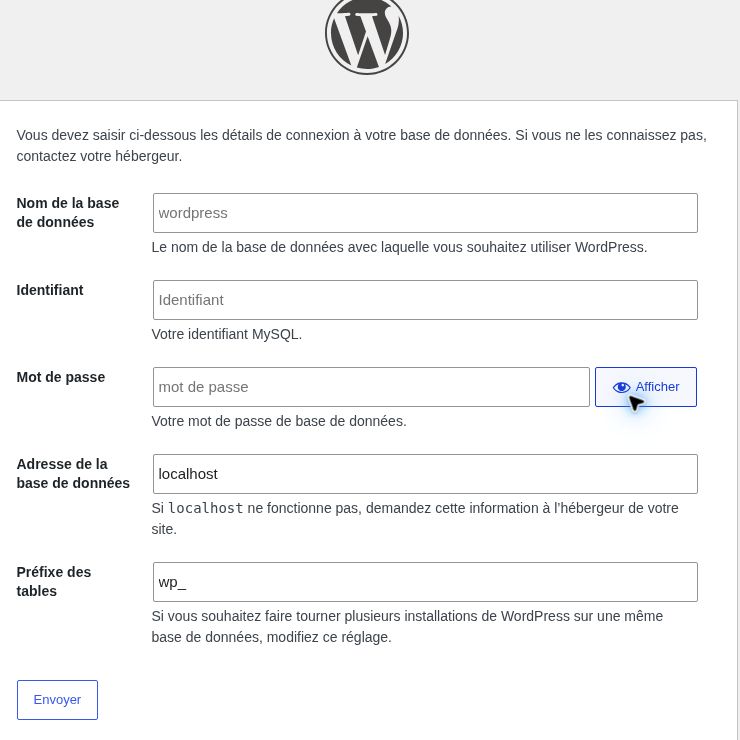
Ouvrez l’adresse du site dans le navigateur. L’assistant peut vous proposer la langue, puis les informations de connexion à la base. Reportez vos propres valeurs. Les mots « atelier_wp » et « atelier_user » ne sont que des exemples de noms : ils ne fonctionneront que si vous les avez réellement créés.
Laissez le préfixe des tables proposé pour une première installation dédiée. Le préfixe est le début du nom des tableaux où WordPress range ses données. Il ne remplace aucune protection de sécurité.
Validez la connexion. Si WordPress ne peut pas écrire son fichier de configuration, suivez la procédure affichée et utilisez l’accès aux fichiers fourni par l’hébergeur. Ce fichier contient des secrets : ne le publiez pas dans une capture ou une demande d’aide.
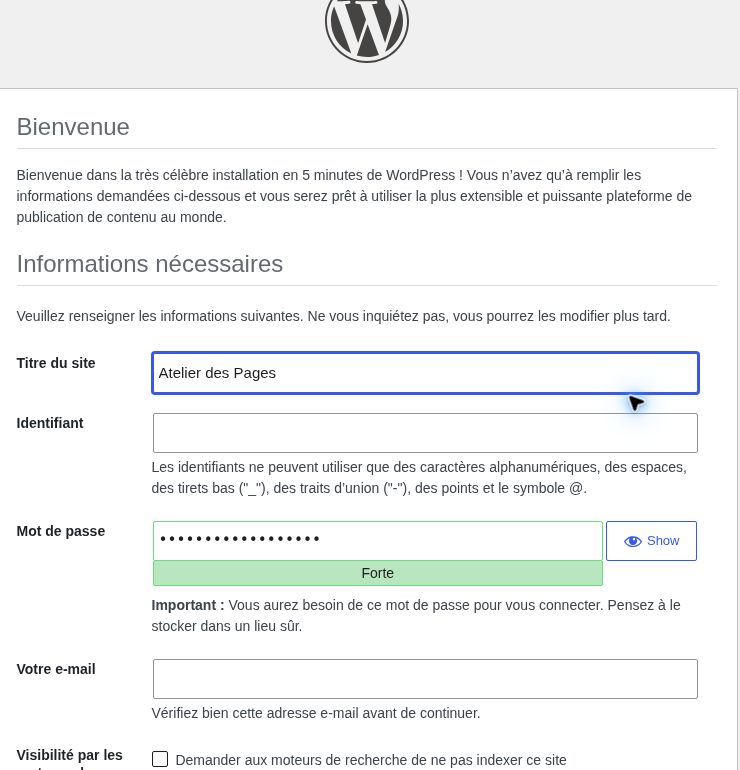
Sur l’écran de création du site, saisissez « Atelier des Pages », votre identifiant d’administration, votre mot de passe et votre adresse électronique. Ce compte sert à entrer dans WordPress. Il est différent de l’utilisateur de la base de données.
Sur une copie d’exercice hébergée, demandez la non-indexation et ajoutez la protection d’accès prévue par l’hébergeur. La case de non-indexation ne rend pas le site privé. Sur le futur site public, nous vérifierons ce réglage avant le lancement.
Terminez l’installation et ouvrez la connexion à WordPress. Saisissez les accès du compte administrateur que vous venez de créer.
Vérifier avec une vraie petite tâche
Dans Pages, ajoutez une page appelée « Mon premier essai ». Écrivez « Mon installation fonctionne », puis enregistrez le brouillon. Revenez à la liste des pages et rouvrez-le. Votre phrase est toujours là : WordPress a bien enregistré votre contenu.
Ouvrez aussi le site dans un autre onglet. Enfin, ajoutez une petite image autorisée dans Médias. Vous avez maintenant vérifié l’accès au site, l’enregistrement d’un texte et celui d’un fichier. Le contrôle des courriels se fait séparément, sur l’hébergement réel.
Si vous êtes bloqué : une erreur de connexion à la base invite à vérifier les quatre informations de connexion. Une page introuvable invite à vérifier le domaine et le dossier de destination. Un message de certificat demande de régler HTTPS avec l’hébergeur. Réinstallez seulement après avoir compris ce qui a échoué.
Repères à l’écran
Les explications détaillées
Ce qu’il faut préparer
Avant de lancer l’installation, disposez de l’accès à l’hébergement, de l’adresse prévue pour le site et d’une adresse électronique que vous consultez. Vérifiez que l’environnement proposé respecte les exigences WordPress actuelles. Les versions recommandées de PHP et de la base de données évoluent : la page officielle des prérequis doit être contrôlée au moment de l’installation. [3]
Déterminez aussi le dossier de destination. Installer WordPress dans un emplacement déjà occupé peut remplacer ou perturber un autre site. Si un site existe, commencez par l’inventorier et le sauvegarder. Une installation neuve n’est pas une méthode de réparation universelle.
L’installation proposée par l’hébergeur
Dans une installation assistée, l’hébergeur prépare généralement les fichiers et la base de données. Vous choisissez le domaine, parfois un répertoire, puis les informations du compte administrateur. Lisez l’écran récapitulatif avant de valider.
Si vous voulez que le site s’ouvre directement à l’adresse principale, vérifiez qu’un sous-dossier tel que « wordpress » n’a pas été ajouté par défaut. Ce choix peut être volontaire, mais il ne doit pas résulter d’une inattention.
Évitez d’installer d’emblée tous les modules proposés. Certains assistants ajoutent des extensions, des modèles ou des services commerciaux qui ne correspondent pas à votre besoin. Vous pourrez compléter l’installation plus tard, en sachant pourquoi vous le faites.
Comprendre l’installation manuelle
La procédure manuelle consiste à récupérer WordPress depuis sa source officielle, préparer une base de données et un utilisateur autorisé à y accéder, transférer les fichiers dans le bon dossier, puis lancer l’assistant dans le navigateur. Les informations de connexion à la base sont enregistrées dans la configuration. [4]
Il faut distinguer deux comptes. L’utilisateur de la base de données permet au logiciel de lire et d’écrire ses informations. Le compte administrateur WordPress permet à une personne de gérer le site. Ils n’ont pas le même rôle et n’ont aucune raison de partager leur mot de passe.
Le nom du serveur de base de données dépend de l’hébergement. Il n’est pas toujours « localhost ». Copiez les informations fournies par l’hébergeur et vérifiez les espaces involontaires. Ne publiez jamais le contenu de votre fichier de configuration pour demander de l’aide.
Les transferts de fichiers doivent utiliser un moyen sécurisé proposé par votre hébergeur. Lorsque vous débutez, son gestionnaire de fichiers ou une procédure accompagnée peut être plus simple qu’un transfert mal configuré. Le but est une installation comprise et récupérable, pas une démonstration technique.
Le premier compte administrateur
Choisissez un identifiant qui vous permet de reconnaître le compte et un mot de passe long, unique, conservé dans un gestionnaire de mots de passe. Vérifiez l’adresse de récupération. Le nom affiché publiquement peut être différent de l’identifiant de connexion.
La personnalisation de l’identifiant ne suffit pas à sécuriser un site. Elle ne remplace ni le mot de passe, ni les mises à jour, ni une protection renforcée de la connexion. Nous reviendrons sur ces points dans le chapitre consacré aux accès.
Vérifier la fin de l’installation
Ouvrez le site public et l’administration. Créez une page d’essai en brouillon, enregistrez-la, puis retrouvez-la. Ajoutez une petite image autorisée et vérifiez qu’elle apparaît dans la médiathèque. Testez la réception d’un message de réinitialisation sur votre propre compte, en conservant votre session active et sans diffuser le lien reçu.
Ces contrôles simples vérifient plusieurs éléments : l’écriture dans la base, l’enregistrement des fichiers, l’accès au site et une partie du circuit des courriels. Ils ne prouvent pas tout, mais ils détectent des défauts que la seule apparition d’un écran de bienvenue ne révèle pas.
Si l’installation annonce une erreur de connexion à la base, contrôlez ses paramètres et l’état du service. Si le navigateur indique un problème de certificat, réglez HTTPS avec l’hébergeur avant de saisir des données sensibles. Ne contournez pas une erreur persistante pour avoir l’impression d’avancer.
Retour au sommaire ↑Se repérer dans le tableau de bord
En quelques mots
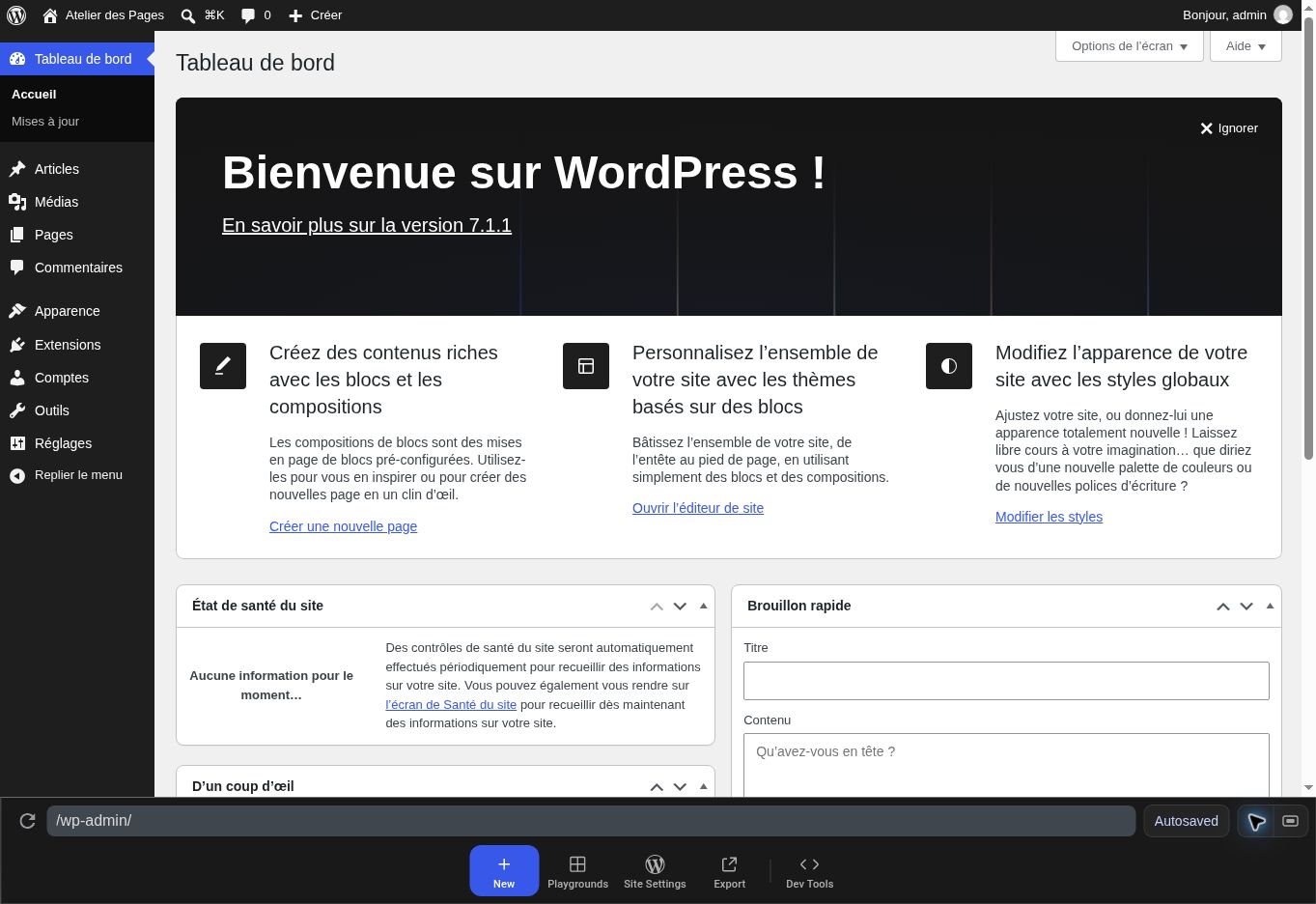
Le tableau de bord est le poste de commande du site. Le menu de gauche vous indique les grandes familles de tâches. Ne cherchez pas à tout mémoriser aujourd’hui : Pages sert à vos pages, Articles à vos publications, Médias à vos images, Apparence à la présentation et Extensions aux fonctions ajoutées.
Un bon réflexe consiste à garder un onglet pour travailler et un autre pour regarder le résultat. Une modification enregistrée en brouillon n’est pas encore une publication visible par tout le monde.
Retrouver et modifier votre premier essai
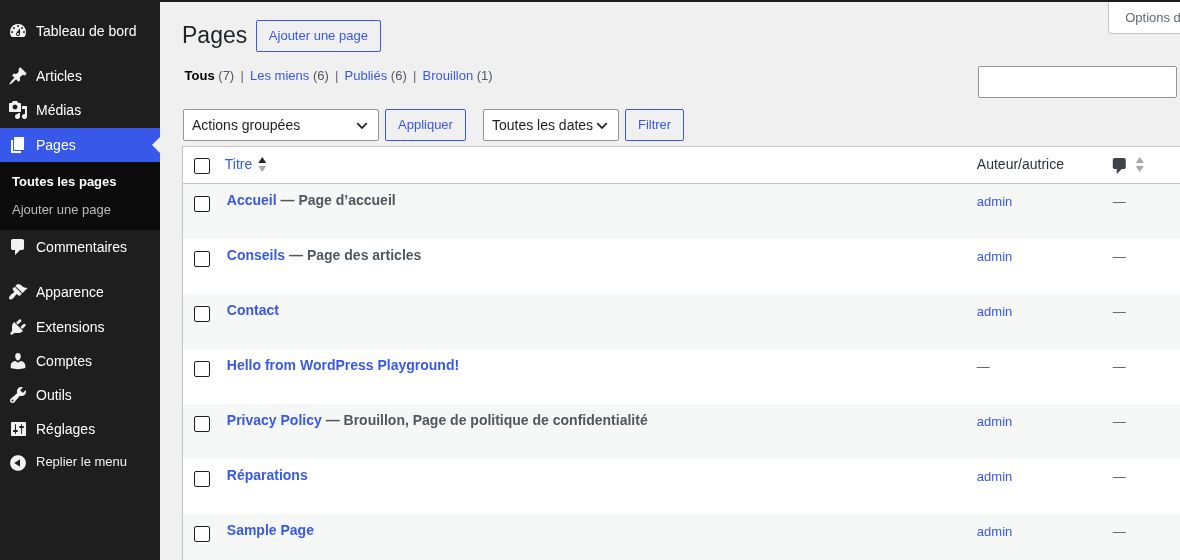
Dans la colonne de gauche, cliquez sur Pages, puis Toutes les pages.
Cliquez sur « Mon premier essai », créé au chapitre précédent. Dans Playground, créez ce brouillon maintenant si vous ne l’avez pas encore fait.
Ajoutez une seconde phrase : « Je sais retrouver une page et la corriger ».
Enregistrez, revenez à Toutes les pages et rouvrez votre brouillon.
Vous avez réussi si la seconde phrase est présente. Si vous ne trouvez pas votre page, vérifiez le filtre Brouillons et la recherche avant d’en créer une seconde.
Repères à l’écran
Les explications détaillées
Deux vues du même site
Le tableau de bord est votre espace de travail. Il ne représente pas exactement ce que voient vos visiteurs. Des barres d’administration, des outils d’édition et des contenus privés peuvent apparaître lorsque vous êtes connecté.
Gardez deux fenêtres pendant vos premiers exercices : l’administration dans l’une, une vue publique déconnectée dans l’autre. Cette habitude évite de valider un résultat uniquement parce qu’il semble correct avec vos droits d’administrateur.
Les intitulés varient selon les traductions et les composants installés. Si un tutoriel montre un menu que vous ne voyez pas, ne concluez pas immédiatement que l’installation est défectueuse. Vérifiez le rôle de votre compte, le thème actif et les extensions dont dépend ce menu.
Les espaces que vous utiliserez le plus
Les articles servent à publier des contenus pouvant être regroupés en catégories et présentés dans des listes. Les pages conviennent aux informations relativement stables. La médiathèque centralise les fichiers envoyés à WordPress. Apparence concerne le thème et plusieurs éléments de présentation. Extensions permet de gérer les fonctions ajoutées. Comptes ou Utilisateurs concerne les accès. Réglages rassemble des paramètres généraux.
Cette première carte suffit pour commencer. Il n’est pas nécessaire de visiter tous les écrans avant de rédiger une page. Une exploration sans objectif fatigue et fait oublier l’essentiel. Choisissez une tâche, identifiez l’espace concerné et observez le résultat.
Brouillon, publication et visibilité
Un brouillon n’est pas une page publique ordinaire. La publication rend le contenu accessible selon sa visibilité et la configuration du site. Une page privée dépend des permissions ; une page protégée par mot de passe peut être ouverte par les personnes qui connaissent ce mot de passe. Aucun de ces dispositifs ne doit être assimilé sans vérification à un espace documentaire hautement confidentiel.
Le contenu envoyé dans la médiathèque peut disposer d’une adresse directe. Protéger le texte d’une page ne garantit pas automatiquement que chacun des fichiers qu’elle cite bénéficie de la même protection. N’utilisez pas la médiathèque publique pour déposer des documents sensibles en espérant qu’une page en brouillon les rendra secrets.
Les notifications à lire sans se laisser distraire
Certaines notifications signalent une mise à jour, un problème ou une action nécessaire. D’autres proposent une offre commerciale. Prenez l’habitude de distinguer leur nature. Un grand bandeau coloré n’est pas une preuve de gravité.
Ne communiquez pas de mot de passe à travers un lien reçu dans un message non vérifié. Pour contrôler une notification, ouvrez votre administration depuis votre adresse habituelle. Le même principe vaut pour le compte d’hébergement.
Retrouver un contenu perdu
Avant de recréer une page introuvable, cherchez dans la liste complète, les brouillons et la corbeille. Vérifiez également que vous travaillez sur le bon site. Les copies d’essai ressemblent souvent beaucoup au site public.
Lorsqu’un contenu existe mais n’apparaît pas dans le menu, il n’est pas forcément perdu. Publication et navigation sont deux choses différentes : publier une page ne signifie pas qu’elle figurera automatiquement à l’endroit voulu.
Une première manipulation complète
Créez une page « Présentation de l’atelier », saisissez deux paragraphes, enregistrez en brouillon et quittez l’éditeur. Retrouvez-la dans la liste des pages, changez une phrase, prévisualisez et revenez au tableau de bord.
L’exercice est réussi si vous savez retrouver votre travail sans utiliser le bouton de retour du navigateur. Ce petit savoir-faire enlève beaucoup de nervosité : votre contenu n’est plus un écran fragile que vous craignez de fermer, mais un objet enregistré que vous savez reprendre.
Retour au sommaire ↑Régler les fondations du site
En quelques mots
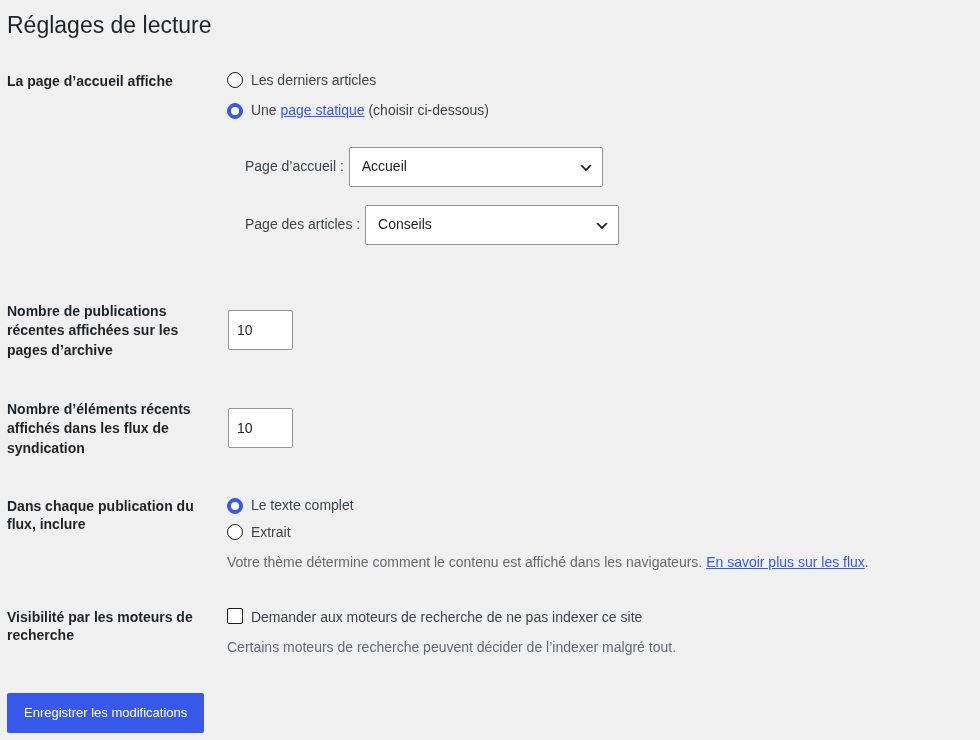
Les réglages donnent à WordPress les informations de base : nom du site, langue, heure et page à afficher en premier. Une page d’accueil n’est pas automatiquement la première page créée. Il faut dire à WordPress laquelle utiliser.
Nous choisirons Accueil pour l’entrée du site et Conseils pour la liste des articles. Les deux doivent être des pages distinctes. La page Conseils sera utilisée comme liste : son texte ordinaire n’est pas affiché de la même façon qu’une page classique.
Régler notre site d’exercice
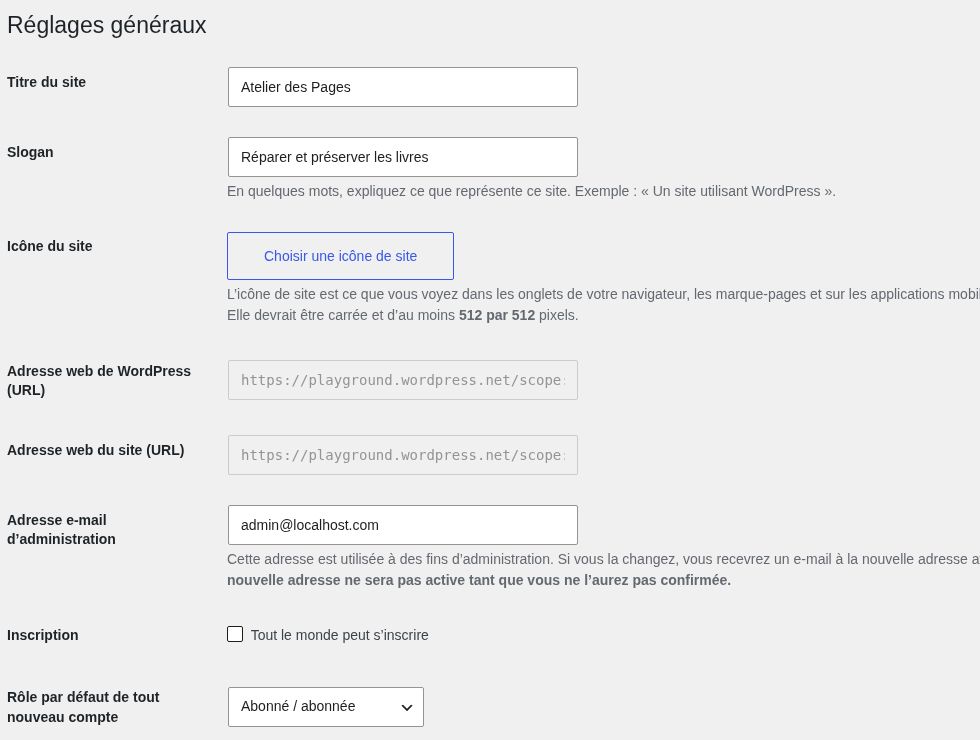
Dans Réglages, ouvrez Général. Saisissez « Atelier des Pages » comme titre. Choisissez le français et le fuseau Europe/Brussels si vous travaillez à l’heure belge. Enregistrez. Ne modifiez pas les deux adresses WordPress et site pour cet exercice.
Créez et publiez les quatre pages Accueil, Réparations, Conseils et Contact sur votre site d’essai si elles n’existent pas. Une page en brouillon peut ne pas être proposée dans la liste des pages d’accueil.
Dans Réglages, ouvrez Lecture. Cochez Une page statique, choisissez Accueil puis Conseils dans leurs listes respectives. Enregistrez les modifications.
Ouvrez l’adresse principale du site : vous devez voir votre page Accueil. Ouvrez Conseils : vous devez voir une liste d’articles, ou l’absence d’articles si vous n’en avez pas publié.
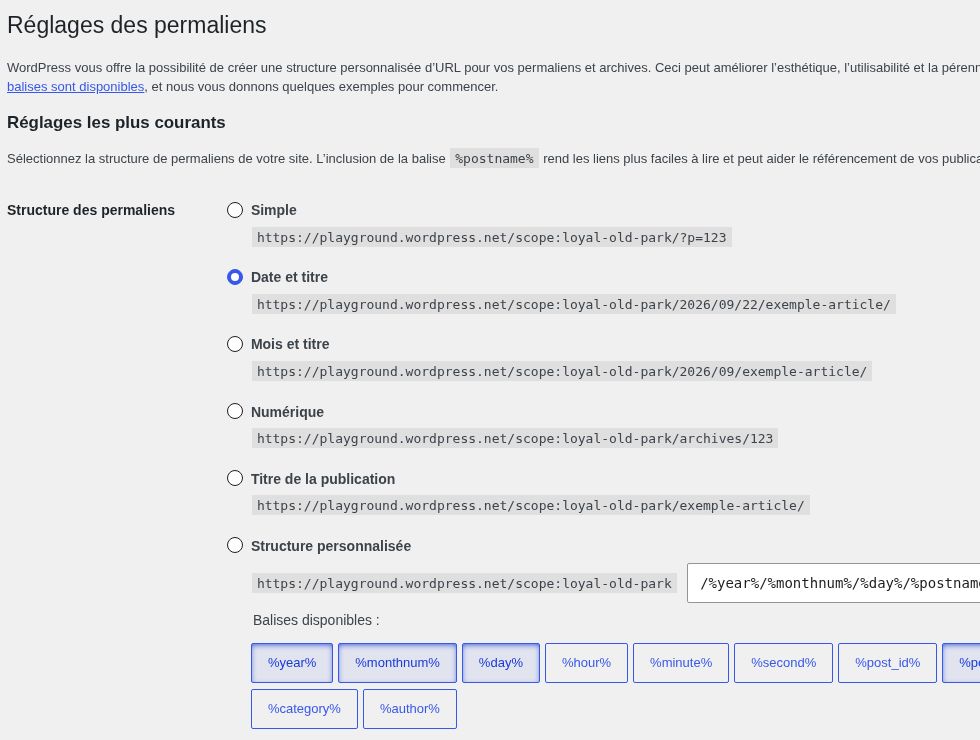
Pour un nouveau site, examinez ensuite Réglages → Permaliens. « Titre de la publication » est une structure simple à comprendre. Sur un site déjà public, ne changez pas cette structure sans prévoir le devenir des anciennes adresses.
Repères à l’écran
Les explications détaillées
L’identité et les adresses
Le titre du site doit permettre de l’identifier. Le slogan peut expliquer brièvement son objet ; supprimez un texte de démonstration s’il n’a aucune utilité. L’adresse d’administration doit appartenir à une personne capable de traiter les messages importants.
Les champs relatifs à l’adresse de WordPress et à l’adresse du site ne sont pas des zones où essayer un futur nom de domaine. Ils influencent les adresses utilisées par le logiciel. Une modification inadaptée peut empêcher l’accès à l’administration. Préparez tout changement d’adresse avec une procédure de migration et un moyen de correction extérieur au tableau de bord. [5]
L’heure et la langue
Le fuseau horaire a un effet sur les dates et les publications programmées. Pour une activité située à Bruxelles, choisir la ville correspondante permet de suivre ses changements saisonniers, contrairement à un simple décalage fixe utilisé sans réflexion.
La langue du site et celle de l’interface personnelle ne sont pas toujours la même chose. Un administrateur peut vouloir travailler dans une autre langue que celle des visiteurs. En revanche, sélectionner une langue d’administration ne traduit pas automatiquement vos pages.
Choisir l’accueil
WordPress peut présenter une liste d’articles ou une page statique en accueil. Pour l’Atelier des Pages, nous retiendrons une page d’accueil et une page distincte pour les conseils publiés sous forme d’articles. Dans les réglages de lecture, ces choix doivent correspondre à des pages existantes. [6]
Ne rédigez pas une longue page « Conseils » en supposant qu’elle sera affichée comme une page ordinaire si elle est affectée à l’index des articles. Cet emplacement sert à une liste dont la présentation dépend du thème ou du modèle. Comprendre cette différence évite de chercher longtemps un texte qui n’est simplement pas utilisé à cet endroit.
Choisir les adresses des contenus
Les permaliens définissent la structure des adresses. Une adresse courte et descriptive est souvent pratique pour un site de présentation. Sur un site neuf, choisissez votre structure avant d’accumuler les publications. Sur un site existant, changer cette structure implique de traiter les anciennes adresses et leurs redirections. [7]
Le slug est la partie d’adresse propre au contenu. Pour la page d’estimation, « demander-une-estimation » sera plus parlant qu’un titre très long transformé automatiquement en adresse. N’y ajoutez pas une année si vous prévoyez de conserver la page plusieurs années sans qu’elle change de sujet.
Indexation et confidentialité
Le réglage demandant aux moteurs de ne pas indexer le site sert pendant certaines préparations. Ce n’est pas une serrure. Un internaute disposant de l’adresse peut encore accéder à un site public, et tous les robots ne sont pas tenus d’obéir.
Avant le lancement, vérifiez que la demande de non-indexation n’est plus active si vous souhaitez être visible. Il faudra aussi contrôler d’éventuelles instructions ajoutées ailleurs, notamment dans une extension SEO. Un seul écran ne permet pas d’exclure toutes les causes d’un blocage.
Commentaires et inscription
Décidez si votre projet a besoin de commentaires et de comptes publics. Un formulaire de contact ne nécessite pas forcément d’ouvrir les inscriptions. Pour un site de présentation, garder ces possibilités fermées lorsqu’elles ne servent à rien simplifie l’exploitation.
Si vous acceptez les commentaires, définissez qui les modère et à quel rythme. Un commentaire est un contenu publié sur votre espace ; il mérite un suivi. Désactiver les nouveaux commentaires ne supprime pas nécessairement ceux qui existent déjà et ne modifie pas tous les réglages particuliers d’anciens contenus.
La fiche de réglages
Notez le titre du site, l’adresse principale, le fuseau horaire, la page d’accueil, la page des articles, la structure des permaliens et le responsable de l’administration. Ne mettez pas les mots de passe dans cette fiche. Elle doit décrire le fonctionnement, tandis que les secrets restent conservés dans un outil approprié.
Lorsque vous modifierez un réglage important, ajoutez la date et la raison. Une configuration documentée se dépanne beaucoup plus facilement qu’une succession d’essais oubliés.
Retour au sommaire ↑Organiser pages et articles
En quelques mots
Une page ressemble à une rubrique permanente : Contact, À propos ou Réparations. Un article ressemble à une nouvelle entrée dans votre bibliothèque de conseils. Il peut être daté et regroupé avec d’autres articles.
Une catégorie est un rayon, par exemple « Entretien des livres ». Une étiquette est un repère plus précis, par exemple « humidité ». Vous n’êtes pas obligé d’utiliser des étiquettes. Commencez avec peu de catégories bien choisies.
Créer un article de conseil
Ouvrez Articles → Ajouter un article.
Donnez-lui le titre « Comment protéger un livre de l’humidité ». Rédigez deux courts paragraphes.
Dans les réglages de l’article, choisissez ou créez la catégorie « Entretien des livres ».
Enregistrez en brouillon. Vous le publierez après la relecture et le travail sur les blocs.
À vérifier : l’article est dans Articles, pas dans Pages. Votre page Contact reste dans Pages. Si vous avez choisi la mauvaise famille, copiez proprement le contenu au bon endroit et vérifiez les liens avant de supprimer l’original.
Repères à l’écran
Les explications détaillées
Choisir selon la fonction du contenu
Une page « Contact » reste utile indépendamment de sa date. Un article consacré à une question précise peut rejoindre une rubrique de conseils. La distinction ne signifie pas qu’un article expire rapidement ou qu’une page ne doit jamais être mise à jour. Elle concerne surtout l’organisation et les modes d’affichage.
Pour notre atelier, « Réparation de reliures » est une page de prestation. « Que faire lorsqu’une page se détache ? » est un article de conseil. Le second peut aider le visiteur à comprendre le premier et lui proposer un lien pertinent vers la prestation.
Évitez de créer les deux types de contenus avec exactement le même texte. Vous compliqueriez la maintenance sans apporter une réponse supplémentaire.
Catégories et étiquettes
Les catégories regroupent les articles selon de grands ensembles. Les étiquettes peuvent relier des sujets plus précis. Les deux génèrent potentiellement des pages d’archives, c’est-à-dire des listes de contenus partageant le même classement.
Commencez avec peu de catégories compréhensibles. « Entretien », « Réparation » et « Conservation » peuvent suffire à un premier fonds de conseils. Une catégorie par article ne classe pas grand-chose. De nombreuses étiquettes presque identiques créent surtout un travail d’entretien supplémentaire.
Les étiquettes ne sont pas un champ magique de mots-clés pour les moteurs. Ajoutez-en si elles rendent une navigation utile possible. Sinon, vous pouvez très bien publier sans elles.
Hiérarchie et navigation
Certaines pages peuvent être placées sous une page parente. Cette hiérarchie peut influencer leurs adresses et leur organisation. Elle ne remplace pas nécessairement le menu. Vérifiez les deux séparément.
Pour un petit site, une arborescence peu profonde facilite la compréhension. Cela ne signifie pas que tous les liens doivent figurer dans le menu principal. Les pages complémentaires peuvent être accessibles depuis les contenus auxquels elles se rapportent et depuis le pied de page si leur importance le justifie.
Titres, extraits et images mises en avant
Le titre identifie le contenu. L’extrait en donne une présentation courte lorsque le thème ou un bloc l’utilise. L’image mise en avant peut accompagner les listes et la page elle-même. Leur présence et leur affichage dépendent du modèle choisi.
Un extrait doit aider à décider si l’article mérite d’être ouvert. « Découvrez notre nouvel article passionnant » ne renseigne pas beaucoup. « Les vérifications à faire avant de recoller une page et les cas où il vaut mieux s’abstenir » donne une information concrète.
Ne confondez pas l’extrait WordPress avec la métadescription destinée aux moteurs. Les deux peuvent se ressembler, mais ils n’ont pas forcément le même emplacement ni le même usage.
Révisions et corbeille
Les révisions peuvent permettre de retrouver un état antérieur d’un contenu, selon la configuration du site. Elles ne constituent pas une sauvegarde complète. Elles ne permettent pas, à elles seules, de reconstruire les extensions, les médias et les réglages après une panne générale.
La corbeille offre également une possibilité de récupération limitée. Avant une suppression importante, vérifiez les conséquences : liens cassés, page encore mentionnée dans le menu, contenu utilisé par un modèle ou une extension.
Exercice de classement
Classez ces contenus : horaires de l’atelier, conseils pour ranger une collection, présentation de l’équipe, récit d’une technique de reliure, demande d’estimation. Les horaires, l’équipe et la demande relèvent ici des pages. Les deux conseils développés relèvent des articles.
Ce corrigé décrit notre projet, pas une loi universelle. Si vous créez une documentation WordPress très structurée, certains contenus pédagogiques pourraient devenir des pages. La cohérence du système compte davantage que l’application mécanique d’une étiquette.
Retour au sommaire ↑Écrire avec les blocs
En quelques mots
Dans l’éditeur, chaque morceau de votre page est un bloc. Un paragraphe est un bloc. Une image en est un autre. Un titre intermédiaire en est encore un. Vous pouvez sélectionner un bloc, le déplacer et modifier ses réglages sans recommencer toute la page.
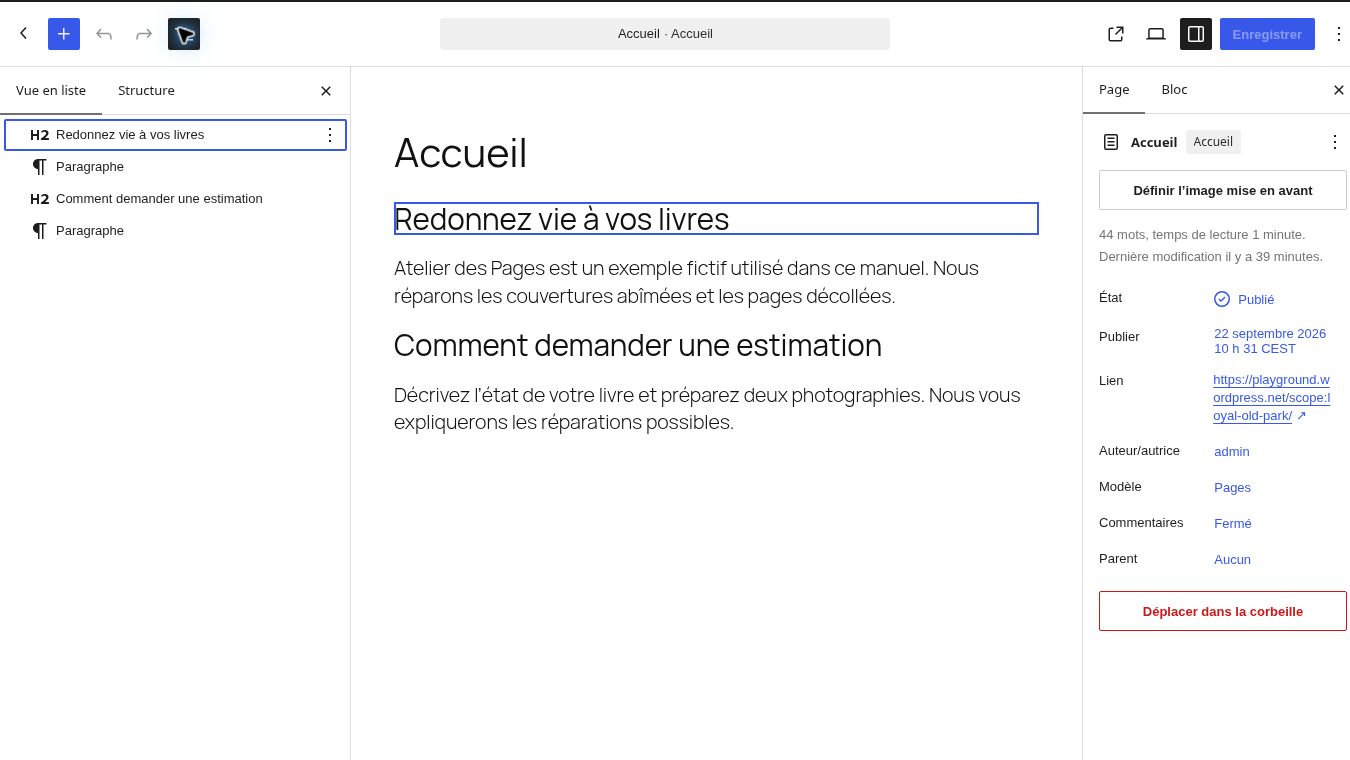
Le bouton + ajoute un bloc. La vue en liste montre leur ordre, comme le plan d’un document. Elle devient particulièrement utile lorsque des blocs se trouvent à l’intérieur d’un groupe ou d’une colonne.
Construire une page lisible
Ouvrez votre page Réparations. Écrivez un premier paragraphe présentant le service.
Ajoutez un bloc Titre de niveau H2 : « Comment demander une estimation ». Le titre principal de la page remplit déjà généralement le rôle de H1.
Ajoutez un paragraphe : « Décrivez l’état de votre livre et préparez deux photographies ».
Ouvrez la vue en liste et retrouvez vos trois blocs. Sélectionnez le deuxième : vous devez voir le titre, et non toute la page, devenir l’élément actif.
Enregistrez puis regardez l’aperçu mobile. Si une ligne vous gêne, corrigez le bloc concerné. Évitez de multiplier les retours à la ligne pour simuler des marges.
Repères à l’écran
Les explications détaillées
Comprendre l’unité de travail
Dans l’éditeur de blocs, un paragraphe, un titre, une image ou une liste est un élément que l’on peut sélectionner et régler. Certains blocs contiennent d’autres blocs. Cette structure permet d’organiser une page sans écrire tout son code à la main. [8]
Au début, le principal obstacle consiste à savoir ce qui est sélectionné. Vous voulez modifier une image, mais vous avez sélectionné le groupe qui l’entoure. Vous cherchez une option de paragraphe alors que les réglages affichés concernent la page entière.
La vue en liste aide à résoudre ce problème. Elle montre les éléments et leur imbrication. Utilisez-la lorsque vous n’arrivez plus à sélectionner une zone directement dans la page. Un nom de groupe explicite peut aussi faciliter la reprise d’une composition longue.
Construire une page simple
Ouvrez une page de brouillon. Saisissez un titre, puis un court paragraphe expliquant son objet. Ajoutez un titre de section, deux paragraphes, une image pertinente et un bouton conduisant à une destination existante.
Travaillez d’abord sur l’ordre des informations. Les réglages décoratifs viennent ensuite. Une structure confuse ne devient pas claire parce que chaque bloc possède une couleur différente.
Pour notre page d’estimation, le lecteur doit comprendre ce qu’il doit transmettre, comment l’atelier répondra et ce qu’une estimation permet réellement de savoir. Nous placerons donc ces explications avant le formulaire, sans obliger à traverser plusieurs écrans d’introduction.
Titres et paragraphes
Les titres de section organisent le texte. Ils ne servent pas seulement à obtenir de grosses lettres. Choisissez leur niveau selon la hiérarchie du contenu. Si le titre principal est déjà produit par le modèle, évitez de le reproduire dans le corps sans raison.
La taille visuelle peut être réglée sans transformer un paragraphe en titre. Cette distinction aide les lecteurs, les technologies d’assistance et les moteurs à comprendre la structure de la page.
Un paragraphe doit porter une idée reconnaissable. Sur écran, un immense bloc de texte décourage même lorsque chaque phrase est correcte. Coupez au changement d’idée, pas toutes les deux lignes de manière automatique.
Groupes et colonnes
Un groupe permet de traiter plusieurs blocs comme un ensemble. Les colonnes permettent une disposition côte à côte lorsque l’espace le permet. Sur mobile, cette disposition peut se réorganiser. Vérifiez l’ordre de lecture et les espacements sur une petite largeur.
Évitez d’empiler les groupes sans comprendre leur rôle. Une structure inutilement profonde devient pénible à modifier. Si vous ne savez pas pourquoi un groupe existe, examinez ce qu’il apporte : fond, largeur, espacement ou organisation. Supprimez-le seulement après avoir vérifié les conséquences.
Enregistrer et observer
Prévisualisez votre page, puis consultez son rendu réel lorsque cela est possible. L’éditeur donne une représentation utile, mais le thème et certaines extensions peuvent modifier le résultat.
Vérifiez les liens, la lisibilité, l’ordre des blocs et le comportement des boutons. Un bouton sans destination reste un élément décoratif. Un lien qui fonctionne avec votre session peut échouer pour un visiteur déconnecté.
Un exercice qui révèle les erreurs
Créez une page comprenant un titre de section, un paragraphe, deux colonnes et un bouton. Déplacez ensuite les colonnes avant le paragraphe à l’aide de la vue en liste, puis remettez-les à leur place.
Vous avez réussi si vous savez identifier le conteneur des colonnes et déplacer l’ensemble sans perdre son contenu. Le but n’est pas de réaliser une belle page immédiatement. Il est de comprendre ce que WordPress manipule lorsque vous cliquez.
Retour au sommaire ↑Choisir un thème que l’on pourra garder
En quelques mots
Un thème donne une apparence de départ à votre site : styles de titres, largeurs, couleurs et modèles de pages. Il ne rédige pas votre présentation. La photographie spectaculaire de sa démonstration ne fait pas partie de votre propre activité.
Un thème à blocs se personnalise avec l’éditeur de site. Un thème classique utilise d’autres écrans, souvent le personnalisateur et les menus classiques. Si vous ne voyez pas Apparence → Éditeur, regardez d’abord quel thème est actif.
Examiner le thème de l’exercice
Ouvrez Apparence → Thèmes et repérez la mention Actif.
Lisez le nom du thème. Dans les captures de ce manuel, il s’agit de Twenty Twenty-Five.
Ouvrez votre page Réparations sur ordinateur puis en affichage mobile. Regardez la taille du texte et le comportement du menu.
Notez un seul changement souhaité, par exemple la largeur du texte. Cherchez d’abord son réglage dans le thème avant d’ajouter une extension.
À retenir : changer de thème peut changer le rendu de nombreux écrans à la fois. Essayez un autre thème sur une copie avant de remplacer celui d’un site utilisé par des visiteurs.
Repères à l’écran
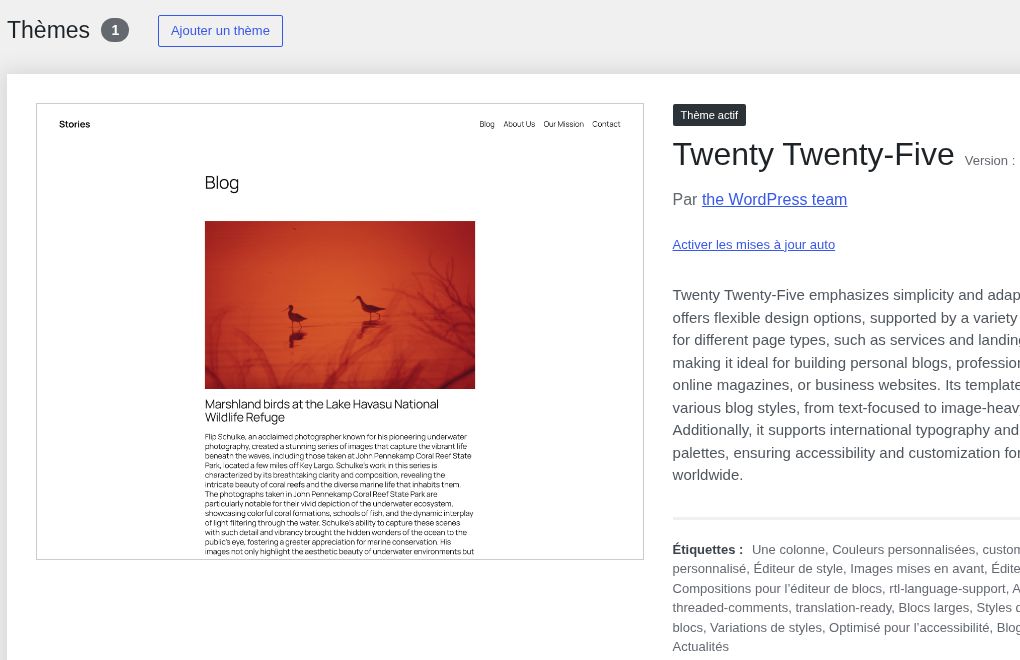
Les explications détaillées
Regarder au-delà de la démonstration
Un thème de démonstration bénéficie souvent de photographies cohérentes, de textes parfaitement calibrés et d’une mise en scène soignée. Votre futur site disposera d’autres contenus. Il faut donc évaluer le thème avec ce que vous comptez réellement publier.
Prenez une page représentative : un titre long, plusieurs paragraphes, une image verticale et un formulaire. Si cette page devient difficile à composer, le thème n’est peut-être pas adapté à votre travail, même si son accueil de démonstration vous plaît beaucoup.
Vérifiez aussi la lisibilité, le menu mobile, le pied de page, les pages d’archives et les résultats de recherche. Un thème ne se résume pas à sa première page. Les visiteurs arriveront parfois directement sur un article ou sur une page secondaire.
Thèmes classiques et thèmes à blocs
Un thème à blocs permet d’utiliser l’éditeur de site pour composer des éléments tels que les modèles, l’en-tête et le pied de page. Un thème classique suit une autre organisation et propose souvent ses réglages dans l’outil de personnalisation ou dans des écrans propres au thème. L’absence d’un menu identique à celui d’un tutoriel peut donc être normale. [9]
Ne confondez pas l’éditeur de blocs d’une page avec l’éditeur de site. Le premier concerne le contenu que vous êtes en train de rédiger. Le second peut toucher des structures partagées. Cette différence aura des conséquences importantes au chapitre suivant.
Les thèmes dits hybrides combinent parfois plusieurs approches. Le vocabulaire commercial n’est pas toujours suffisant pour comprendre ce qui sera disponible. Vérifiez la documentation et essayez les fonctions utiles sur une copie.
Les critères qui comptent dans la durée
Cherchez un thème suivi, compatible avec votre installation et compréhensible pour la personne qui devra l’administrer. Regardez comment il se comporte sans les extensions facultatives. Identifiez ce qui resterait utilisable si vous cessiez un abonnement commercial.
Un thème peut être gratuit et convenir parfaitement. Un thème payant peut être un bon choix si son accompagnement ou ses fonctions répondent à un besoin réel. Le prix ne démontre ni la qualité du code ni l’adéquation au projet.
Évitez d’enfermer des informations essentielles dans un mécanisme propre au thème sans comprendre comment les récupérer. Si vos prestations, vos témoignages ou vos coordonnées dépendent d’un outil exclusif, un changement de thème pourra demander plus qu’un ajustement visuel.
Importer une démonstration avec précaution
Un import peut créer des pages, ajouter des médias, installer des extensions et modifier les menus. Sur un site neuf d’essai, cela peut faire gagner du temps. Sur un site existant, cela peut introduire beaucoup de contenu inutile et rendre l’origine des réglages difficile à suivre.
Avant l’import, faites une sauvegarde et notez ce qu’il est censé ajouter. Après l’import, remplacez les textes, contrôlez les liens et vérifiez les droits d’utilisation des images. Une image présente dans une démonstration n’est pas automatiquement disponible pour votre propre exploitation.
Ne supprimez pas les contenus de démonstration à l’aveugle. Repérez d’abord ceux qui sont affectés à l’accueil, aux menus ou à d’autres fonctions. Vous pourrez ensuite nettoyer sans laisser d’emplacements vides.
Changer de thème sans improviser
Sur une copie, activez le nouveau thème et examinez un échantillon représentatif : accueil, page longue, article, archive, recherche, formulaire et éventuelle boutique. Contrôlez les éléments communs, puis les exceptions.
Vos textes ne disparaissent généralement pas parce que vous changez de thème, mais leur présentation et certaines fonctions peuvent changer. Les éléments construits avec des outils particuliers doivent être vérifiés séparément.
La bonne question n’est pas « Le nouveau thème s’active-t-il ? ». C’est « Le site permet-il toujours au visiteur d’accomplir les mêmes actions, avec une présentation maîtrisée ? ».
Retour au sommaire ↑Comprendre modèles et éléments partagés
En quelques mots
Votre page contient le texte de Réparations. Son modèle fournit le cadre dans lequel ce texte apparaît. L’en-tête et le pied de page sont souvent communs à plusieurs pages. Modifier un élément commun peut donc changer tout le site.
Posez-vous une question avant d’enregistrer : « Est-ce que je veux changer seulement cette page, ou toutes les pages qui utilisent cet élément ? » Elle évite bien des surprises.
Repérer ce qui est partagé
Ouvrez Accueil puis Contact. Comparez le haut et le bas des deux pages.
Dans Apparence → Éditeur, repérez les modèles et les éléments de présentation proposés par votre thème à blocs.
Ouvrez le pied de page pour l’observer. Identifiez les textes qui reviennent sur plusieurs pages.
Sur le site d’essai, modifiez une courte mention commune, puis contrôlez Accueil et Contact.
Résultat attendu : cette mention change aux deux endroits. Si vous souhaitiez une précision réservée à Contact, ajoutez-la dans le contenu de Contact, pas dans le pied de page commun.
Les explications détaillées
La page et son cadre
Le contenu d’une page est ce que vous écrivez pour cette page. Le modèle décrit une structure dans laquelle ce contenu peut être affiché : titre, zone principale, informations complémentaires, en-tête et pied de page.
Si vous modifiez un modèle partagé, plusieurs pages peuvent changer. C’est pratique lorsque vous souhaitez améliorer l’ensemble du site. C’est déroutant lorsque vous pensez corriger un seul écran.
Avant de modifier quelque chose dans l’éditeur de site, lisez le nom de l’élément en cours d’édition. Si vous voyez un modèle d’article, vous ne travaillez pas nécessairement sur un article particulier. La page affichée peut n’être qu’un exemple servant à prévisualiser le modèle.
Les blocs dynamiques
Certains blocs présentent une information liée au contenu consulté : son titre, son texte ou sa date. Ils ne sont pas équivalents à un paragraphe saisi manuellement.
Si vous remplacez le bloc qui affiche le contenu de la page par un texte fixe dans un modèle partagé, plusieurs pages risquent d’afficher ce même texte ou de ne plus montrer leur contenu attendu. Lorsque cela arrive, le contenu enregistré n’est pas nécessairement perdu. C’est son emplacement d’affichage qui a été retiré.
Cette distinction permet d’éviter une mauvaise réparation. Inutile de réécrire dix pages si le problème se situe dans leur modèle commun.
En-tête et pied de page
L’en-tête permet notamment de reconnaître le site et de naviguer. Le pied de page peut réunir les informations complémentaires importantes. Il ne doit pas devenir un entrepôt de liens que personne ne comprend.
Pour l’Atelier des Pages, l’en-tête présente le nom et une navigation courte. Le pied de page rappelle le contact et donne accès aux informations utiles. Les horaires peuvent y figurer si leur mise à jour est organisée.
Lorsque vous modifiez ces éléments, vérifiez plusieurs types de pages. Un en-tête réussi sur une grande image peut être illisible sur un fond différent. Un pied de page trop dense peut occuper plusieurs écrans sur téléphone.
Compositions réutilisables et synchronisation
Une composition permet de réutiliser une disposition de blocs. Selon son type, elle peut servir de point de départ indépendant ou rester synchronisée entre plusieurs emplacements. Dans ce dernier cas, une modification peut se répercuter ailleurs.
Un encadré commun indiquant les modalités de contact peut bénéficier d’une synchronisation. Une présentation spécifique à chaque prestation demande peut-être des copies indépendantes. Le choix dépend de ce qui doit rester identique.
Avant d’enregistrer, regardez les éléments que WordPress annonce comme modifiés. Cette liste vous aide à repérer qu’un changement touche un modèle, une navigation ou un élément partagé. [9]
Corriger une modification trop large
Si plusieurs pages changent soudainement, arrêtez les autres modifications. Identifiez le dernier élément partagé modifié. Recherchez une révision ou un moyen de rétablir son état précédent. Une restauration globale du site peut être disproportionnée si le problème concerne un seul modèle.
À l’inverse, supprimer toutes les personnalisations d’un modèle sans examen peut retirer des améliorations utiles. Revenir au thème d’origine est une action qui mérite la même préparation qu’un changement de thème.
Exercice de portée
Sur votre copie d’essai, modifiez un texte de pied de page, puis consultez trois pages. Revenez ensuite à une page particulière et changez un paragraphe de son corps. Comparez les effets.
Vous devez pouvoir expliquer pourquoi la première modification apparaît à plusieurs endroits et la seconde à un seul. Tant que cette différence reste floue, limitez les interventions dans les modèles partagés.
Retour au sommaire ↑Gérer les images et les fichiers
En quelques mots
La médiathèque est l’endroit où WordPress range les fichiers que vous lui envoyez. Pour une image, distinguez sa largeur en pixels et son poids en octets. Une très grande photo peut ralentir une petite page sans améliorer ce que le lecteur voit.
Le texte alternatif décrit le rôle d’une image aux personnes qui ne la voient pas. La légende est une phrase visible sous l’image. Ce sont deux champs différents.
Ajouter une image utile
Choisissez une photographie que vous avez le droit d’utiliser. Pour l’exercice, une photo de livre suffit.
Ouvrez Médias → Ajouter un fichier média et envoyez votre fichier.
Ouvrez sa fiche. Lisez ses dimensions et son poids. Renseignez un texte alternatif utile si la photo apporte une information, par exemple « Couverture détachée du dos du livre ».
Insérez-la dans Réparations avec un bloc Image. Vérifiez que l’on comprend ce qu’elle montre sur téléphone.
Une image purement décorative peut avoir un texte alternatif vide. Ne remplissez pas ce champ avec une liste de mots-clés. Si vous supprimez le fichier de la médiathèque, vérifiez d’abord où il est utilisé.
Les explications détaillées
Une image a plusieurs dimensions
Il faut distinguer ses dimensions en pixels, son poids en octets et la taille à laquelle elle apparaît. Une photo peut sembler petite dans la page tout en obligeant le navigateur à télécharger un fichier très lourd.
Préparez vos images pour leur usage. Une photographie destinée à une petite vignette n’a pas les mêmes besoins qu’une grande image de présentation. Ne réduisez cependant pas au point de rendre les détails illisibles.
WordPress génère habituellement plusieurs tailles d’image et peut proposer des ressources adaptées à l’affichage. Ce mécanisme n’excuse pas l’envoi systématique de fichiers démesurés. Les transformations disponibles dépendent aussi du serveur et de la configuration.
Choisir une image utile
Une photo doit montrer ce que le texte ne montre pas aussi bien : une réalisation, un lieu, un détail ou une étape. Une banque d’images peut aider à illustrer un sujet, mais elle ne doit pas créer de fausse impression sur vos locaux, vos produits ou votre équipe.
Dans notre exemple fictif, nous utiliserions des images identifiées comme telles. Sur votre site réel, montrez vos propres éléments lorsque cela est possible et vérifiez les droits avant la publication.
Conservez les fichiers originaux hors du site. La médiathèque ne doit pas être votre unique archive photographique. Une optimisation ou un recadrage peut modifier ce que vous pourrez récupérer ensuite.
Texte alternatif et légende
Le texte alternatif décrit l’information utile d’une image pour les situations où elle n’est pas vue. Il dépend du contexte. Une image purement décorative peut appeler un texte alternatif vide plutôt qu’une description encombrante.
Une légende est visible dans la page. Elle peut préciser une date, un lieu ou ce que le lecteur doit observer. Le titre du fichier, la légende et le texte alternatif n’ont pas exactement la même fonction.
Évitez d’accumuler des mots-clés dans le texte alternatif. Pour une photo montrant une couture de reliure, décrivez ce qu’elle apporte au passage concerné. Si l’image sert de lien, pensez aussi à l’action que le lien permet de réaliser.
Choisir un format et contrôler le résultat
Le format doit correspondre au contenu et à la compatibilité attendue. Les photographies, les logos avec transparence et les captures contenant de petits caractères ne réagissent pas de la même manière à la compression.
WordPress et certains hébergements prennent en charge des formats modernes, mais leurs capacités dépendent de la version et des bibliothèques serveur. Testez l’envoi, la génération des tailles et l’affichage avant de convertir tout votre fonds.
Après optimisation, agrandissez l’image et regardez les zones importantes. Un gain de poids n’est pas intéressant si un schéma ou un texte devient inutilisable. Pour une capture WordPress, les noms de menus et les valeurs importantes doivent rester lisibles.
Nettoyer sans casser
Une image marquée comme non attachée n’est pas nécessairement inutilisée. Elle peut être appelée depuis un réglage, un bloc, un modèle ou une extension. Avant de supprimer en masse, faites une sauvegarde et contrôlez les usages réels.
La suppression d’un fichier peut casser plusieurs pages. Un outil de nettoyage donne des pistes ; il ne connaît pas forcément tous les mécanismes de votre site.
Le test de la médiathèque
Ajoutez une image d’essai, utilisez-la dans une page et rédigez son texte alternatif. Vérifiez le rendu sur mobile, puis remplacez-la depuis le bloc. Observez si l’ancien fichier reste dans la médiathèque.
Ce test montre que retirer une image d’une page et supprimer le fichier sont deux opérations différentes. Comprendre cette différence vous évitera aussi bien d’accumuler des fichiers inutiles que d’effacer des ressources encore nécessaires.
Retour au sommaire ↑À quoi servent les plugins
En quelques mots
Un plugin est une extension de WordPress. Il ajoute une fonction que vous n’avez pas, ou un autre moyen de réaliser une tâche. Installer le fichier ne suffit pas toujours : il faut activer l’extension, puis la régler.
Pensez à une caisse à outils. Avoir quinze outils semblables ne vous aide pas nécessairement à mieux travailler. Pour chaque extension, vous devez pouvoir terminer cette phrase : « Je la garde parce qu’elle me sert à… »
Lire une fiche avant d’installer
Ouvrez Extensions → Ajouter une extension.
Cherchez la fonction dont vous avez besoin, puis ouvrez la fiche d’un candidat. Vérifiez son auteur, sa description, sa compatibilité annoncée et son suivi.
Sur le site d’essai, cliquez sur Installer maintenant, puis Activer. Repérez ensuite le menu ou la page de réglages ajoutée.
Réalisez une tâche complète avec cette fonction. Notez le résultat et la façon de la désactiver.
À vérifier : l’extension apporte bien la fonction attendue. Un nouveau menu ne prouve pas qu’un formulaire envoie ses messages ou qu’une sauvegarde peut être restaurée. Nous allons tester ces résultats dans les chapitres correspondants.
Repères à l’écran
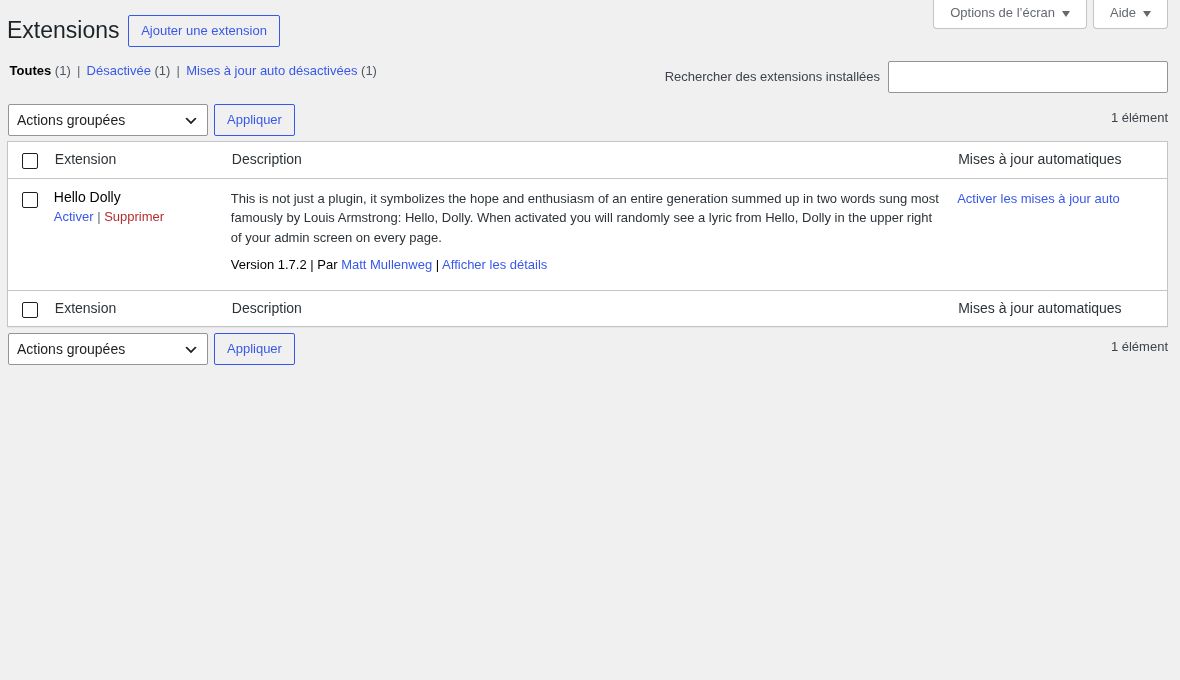
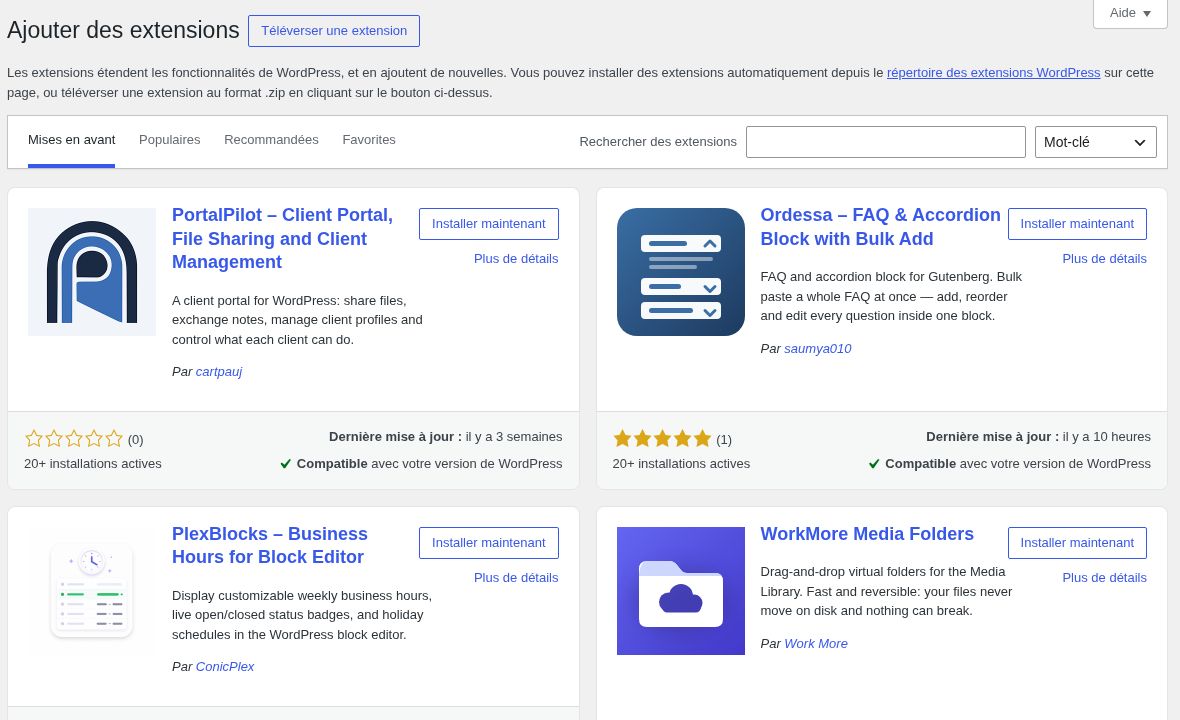
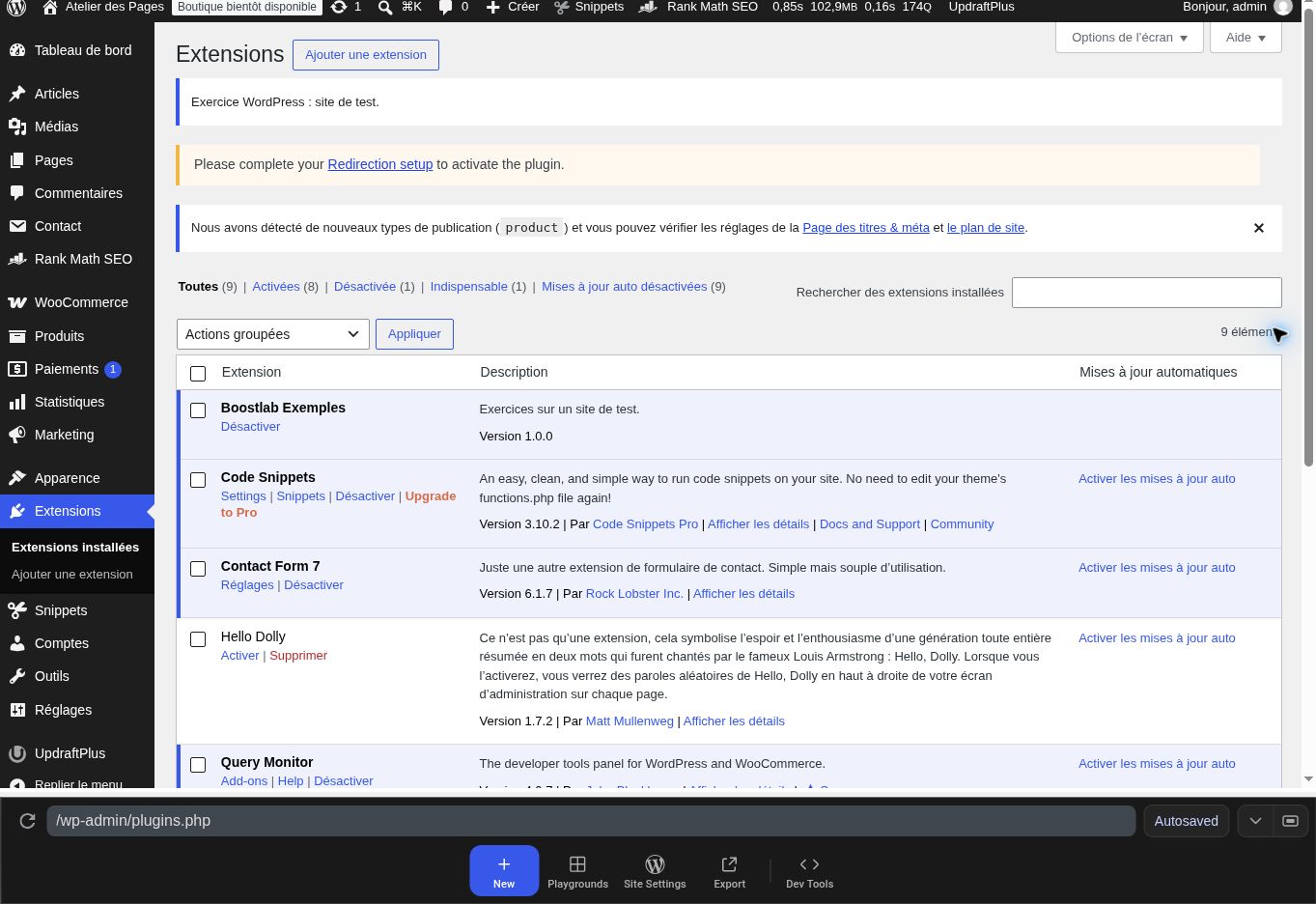
Les explications détaillées
Ajouter une fonction précise
Un plugin, appelé extension dans l’interface française, ajoute ou modifie des fonctions de WordPress. Il peut gérer un formulaire, une sauvegarde, une boutique ou un réglage de référencement. Certaines extensions agissent surtout dans l’administration ; d’autres modifient directement ce que le visiteur voit.
Une extension est du code qui s’exécute dans votre environnement. Elle ne devient pas anodine parce que son installation tient en quelques clics. Cela ne signifie pas qu’il faut en avoir peur. Il faut savoir pourquoi elle est là, qui la maintient et comment vérifier son fonctionnement.
Partir du besoin
Avant de chercher une extension, écrivez le problème en une phrase. « Je souhaite recevoir une demande contenant un nom, une adresse de réponse et une description » est plus utile que « Il me faut un gros plugin de formulaire ».
Vérifiez ensuite si WordPress, le thème ou l’hébergement répond déjà au besoin. Ajouter une seconde fonction de cache ou deux systèmes SEO complets peut provoquer des doublons et compliquer le diagnostic.
Le nombre d’extensions n’est pas à lui seul une mesure de qualité. Quelques extensions lourdes ou mal adaptées peuvent poser davantage de problèmes qu’un ensemble plus important de composants ciblés. Le principe reste de conserver ce qui sert réellement au projet.
Examiner une extension
Lisez sa description, sa date de mise à jour, ses exigences et sa documentation. Regardez les problèmes récents signalés et la qualité des réponses. Des avis favorables ne remplacent pas votre propre test, mais une absence manifeste de suivi mérite attention.
Identifiez les différences entre l’offre gratuite et l’offre payante. Certaines fonctions présentées sur une page commerciale nécessitent un abonnement ou un service extérieur. Vérifiez également comment récupérer les données et ce qui se passe lors d’une désinstallation.
Une extension peut envoyer des informations à un service distant. Cela peut être nécessaire à son fonctionnement, mais vous devez le savoir. Le paramétrage du site et l’information donnée aux visiteurs doivent correspondre à ses usages réels.
Installer et activer
Dans la gestion des extensions, cherchez le composant voulu, vérifiez son auteur et installez-le. L’installation et l’activation sont deux étapes distinctes. Un fichier d’extension fourni par son éditeur peut aussi être téléversé sous forme d’archive selon les droits disponibles. Utilisez une source fiable. [10]
Sur un site existant, commencez sur une copie. Activez une seule nouveauté, effectuez son paramétrage et testez son usage. Vous saurez ainsi à quel changement relier un éventuel problème.
Les copies commerciales diffusées sans contrôle peuvent contenir du code modifié ou ne plus recevoir les mises à jour attendues. Une économie apparente ne justifie pas de perdre la maîtrise de la provenance du logiciel.
Désactiver et désinstaller
Désactiver empêche généralement le fonctionnement normal de l’extension, mais laisse ses fichiers et souvent ses données. Désinstaller peut supprimer certaines de ces données selon son comportement. Ne supposez ni que tout sera conservé ni que tout sera nettoyé.
Avant de retirer un formulaire ou une boutique, exportez ce que vous devez garder et vérifiez les blocs, codes courts et pages qui en dépendent. Un ancien emplacement peut afficher un code brut ou devenir vide après le retrait.
Votre registre d’extensions
Pour chaque extension retenue, notez son nom, son rôle, sa source, le responsable de son suivi et la procédure de remplacement envisagée. Ajoutez les fonctions déjà couvertes par l’hébergeur.
Ce registre évite une situation très courante : personne ne sait pourquoi un composant est installé, mais personne n’ose le retirer. La documentation commence au moment du choix, quand les raisons sont encore faciles à expliquer.
Retour au sommaire ↑Dossier 1 Choisir ses extensions sans alourdir son site
La meilleure extension répond à un besoin précis
Vous ouvrez le répertoire WordPress et vous découvrez des milliers de solutions. Chacune promet de vous faire gagner du temps. La bonne question tient pourtant en une phrase : quelle tâche dois-je accomplir sur ce site ? Un formulaire doit transmettre une demande. Une sauvegarde doit permettre de restaurer le site. Un outil SEO doit vous aider à décrire vos contenus. Commencez par cette tâche, puis choisissez le logiciel.
La sélection qui suit est une sélection éditoriale par usage, vérifiée dans les documentations officielles le 22 septembre 2026. Elle ne constitue ni un palmarès de vitesse ni une liste à installer intégralement. Les offres et les fonctions peuvent évoluer. Une fonction déjà fournie correctement par votre hébergement ou votre thème ne demande pas nécessairement une seconde extension.
Une sélection pour construire votre propre boîte à outils
| Besoin | Candidats à examiner | Point de décision |
|---|---|---|
| SEO | Rank Math / The SEO Framework / Yoast SEO | Un seul pilote SEO. Choisir selon les réglages et le parcours éditorial. |
| Sauvegarde | UpdraftPlus | Copie distante et restauration testée ; examiner aussi l’offre de l’hébergeur. |
| Formulaire | Contact Form 7 | Des champs simples, un envoi vérifié et un suivi adapté. |
| Courriels | FluentSMTP | Service d’envoi compatible et réception testée. |
| Cache de pages | LiteSpeed Cache / WP Super Cache / WP Rocket | Compatibilité serveur ; une stratégie de cache coordonnée. |
| Images | EWWW Image Optimizer | Comparer poids, dimensions et qualité visuelle. |
| Redirections | Redirection | Utile lors de changements d’adresses ; contrôler les journaux. |
| Extraits de code | Code Snippets | Portée, provenance et retour arrière documentés. |
| Double vérification | Two Factor | Moyens de récupération et absence de doublon. |
| Commentaires | Antispam Bee | Pertinent si les commentaires sont ouverts. |
| Diagnostic | Query Monitor | Instrument de travail, pas accélérateur automatique. |
| Cache d’objets | Redis Object Cache | Redis et configuration serveur nécessaires. |
Pour le référencement : choisir un seul pilote
Rank Math convient au lecteur qui souhaite retrouver les écrans utilisés dans ce manuel et disposer de plusieurs réglages SEO réunis au même endroit. N’activez que les modules utiles. Les champs Titre et Description doivent décrire la page réelle ; aucune couleur verte ne garantit une place dans Google. [B01]
The SEO Framework constitue une autre piste pour un site dont le responsable préfère une configuration plus sobre. Yoast SEO propose, lui aussi, des outils de préparation des titres, des descriptions et du contenu. Le choix dépend surtout de votre manière de travailler et des fonctions nécessaires. Essayez l’interface sur une copie, vérifiez le résultat public et retenez une seule solution. [B02, B03]
Si vous changez d’outil, préparez la migration des métadonnées. Contrôlez les titres, les descriptions, les canoniques, les instructions d’indexation et le sitemap après l’import. Deux plugins SEO actifs ne font pas deux fois mieux le même travail ; ils peuvent produire des réglages ou des sorties qui se recouvrent.
Pour sauvegarder : UpdraftPlus
UpdraftPlus est une option pertinente lorsque vous devez organiser des copies depuis WordPress. Définissez ce qui doit être sauvegardé, la fréquence et la destination. Une copie stockée uniquement dans le même hébergement reste exposée à une panne de cet hébergement. Vérifiez les possibilités de stockage distant de l’offre que vous utilisez. [B04]
Avant de considérer la configuration comme terminée, réalisez une restauration sur une destination d’essai. Une sauvegarde annoncée comme réussie est un bon début ; une copie restaurée et contrôlée apporte une preuve plus solide. Si votre hébergeur fournit déjà ce service, examinez d’abord sa rétention et sa procédure de restauration.
Pour les formulaires : Contact Form 7
Contact Form 7 permet de construire le formulaire étudié dans ce livre. Il convient à un besoin simple lorsque vous acceptez de manipuler ses balises de champs. Son installation ne suffit pas à garantir l’arrivée du message. Contrôlez le destinataire, l’expéditeur, le parcours d’envoi et le message reçu. [B05]
Dans sa configuration par défaut, l’extension ne constitue pas un registre des demandes conservé dans WordPress. Si votre organisation a besoin d’un suivi, choisissez explicitement ce mécanisme et sa durée de conservation. Évitez d’ajouter trois modules simplement parce qu’ils sont proposés à côté du formulaire.
Pour les courriels : FluentSMTP
FluentSMTP peut relier les envois WordPress à un service de messagerie compatible. Il ne remplace pas ce service et ne crée pas, à lui seul, la réputation d’un expéditeur. Après configuration, envoyez un message d’essai identifié et vérifiez sa réception. Contrôlez aussi un véritable envoi du formulaire. [B06]
Si vous activez des journaux, regardez ce qu’ils contiennent. Conserver indéfiniment le corps de chaque message peut encombrer la base et stocker des informations personnelles inutiles. Définissez une durée utile au dépannage, puis vérifiez la purge.
Pour le cache : partir de l’hébergement
LiteSpeed Cache est un choix cohérent lorsque votre environnement prend en charge son mécanisme de cache, par exemple un serveur LiteSpeed configuré pour cela ou le service compatible prévu par l’éditeur. Certaines optimisations sont distinctes du cache de pages. L’installation du plugin ne transforme pas automatiquement n’importe quel serveur en serveur LiteSpeed. [B07]
WP Super Cache est une autre piste pour servir des copies statiques de pages dans une configuration compatible. WP Rocket constitue une option commerciale avec des fonctions de cache et d’optimisation. Dans les trois cas, vérifiez ce qui existe déjà chez votre hébergeur. Une seule stratégie de cache compréhensible vaut mieux que plusieurs réglages concurrents. [B08, B09]
Contrôlez les pages personnalisées : panier, commande, espace client. Deux visiteurs ne doivent pas recevoir la même page si elle contient des informations propres à l’un d’eux. Testez également le formulaire et le menu après toute optimisation de scripts.
Pour les images : EWWW Image Optimizer
EWWW Image Optimizer fait partie des outils à examiner pour optimiser les images. Ses possibilités dépendent de la configuration et des services utilisés. Avant de lancer un traitement de toute la médiathèque, prenez une petite série représentative : une photo, un logo transparent et une capture comportant du texte. [B10]
Comparez le poids et le rendu. Un fichier moins lourd qui rend un tableau illisible n’est pas une amélioration. Corrigez aussi les dimensions à la source : une image immense affichée dans une petite vignette mérite une préparation adaptée.
Pour les changements d’adresse : Redirection
Redirection sert à organiser des redirections et à suivre certaines erreurs d’adresse. Il devient utile lorsque des pages changent réellement d’URL ou lorsque vous reprenez un site. Faites pointer l’ancienne adresse directement vers la destination pertinente. [B11]
Les journaux peuvent aider à retrouver une erreur, mais leur conservation a un coût. Réglez leur durée, puis revenez vérifier leur volume. Si un composant déjà choisi gère correctement vos redirections, évitez un doublon qui rendrait difficile l’identification de la règle active.
Pour un petit morceau de code : Code Snippets
Code Snippets fournit un espace de gestion des fragments de code. Donnez à chaque extrait un nom explicite, une description, une portée et un moyen de retour arrière. Le gestionnaire facilite l’organisation ; il ne certifie pas le code que vous collez. [B12]
Sur le site d’essai, commencez par un changement observable et réversible. Testez l’extrait, puis sa désactivation. Pour une fonction importante, un petit plugin documenté et suivi dans le temps peut être plus facile à transmettre. Nous détaillons ce choix au dossier sur les performances.
Pour les accès et les commentaires
Two Factor est une piste pour ajouter une seconde vérification aux connexions compatibles. Préparez les moyens de récupération avant de quitter votre session. Si votre hébergeur ou votre solution de sécurité assure déjà cette fonction, vérifiez son fonctionnement au lieu de multiplier les écrans d’authentification. [B13]
Antispam Bee vise les commentaires indésirables. Il a du sens si les commentaires sont ouverts et utiles au projet. Ce n’est pas une protection universelle pour tous les formulaires ajoutés par d’autres extensions. Lorsque votre site ne propose aucun commentaire, commencez par fermer correctement cette fonction. [B14]
Pour comprendre une lenteur : Query Monitor
Query Monitor est un outil de diagnostic. Il aide notamment à examiner les requêtes de base de données, les erreurs PHP, les appels HTTP et les composants impliqués. Utilisez-le pour poser une question précise : quelle opération prend du temps sur cette page ? [B15]
Un outil d’observation ajoute lui aussi du travail. Pour comparer deux configurations, gardez les mêmes instruments dans les deux cas. Pour mesurer ensuite l’expérience sans instrumentation, retirez l’outil et refaites une série. Vous ne comparerez ainsi pas un site instrumenté à un autre qui ne l’est pas.
Pour le cache d’objets : Redis Object Cache
Redis Object Cache s’adresse à un besoin différent du cache de pages : réutiliser certains résultats pour éviter de les recalculer ou de les relire dans la base. Il nécessite un service Redis accessible et une configuration compatible. L’extension seule ne fournit pas ce service. [B16]
Ce choix devient intéressant lorsqu’un diagnostic montre un bénéfice possible pour le site, notamment sur des parcours dynamiques. Faites configurer l’isolation, les accès et le suivi par la personne responsable de l’hébergement. Un petit site de présentation n’a pas à adopter cette solution pour ressembler à une grande boutique.
Trois configurations raisonnables
| Votre site | Socle à organiser | À ajouter seulement si utile |
|---|---|---|
| Présentation | Pages, contact, sauvegarde, accès et mises à jour. | SEO, cache compatible, envoi de courriels configuré. |
| Publication | Socle précédent et organisation des articles. | Antispam si commentaires ouverts ; recherche enrichie si le fonds le justifie. |
| Boutique | Socle précédent et WooCommerce correctement configuré. | Paiement, livraison et fonctions commerciales correspondant au vrai parcours. |
Pour l’Atelier des Pages, commencez par les pages, le formulaire et l’organisation de vos sauvegardes. Ajoutez ensuite l’outil SEO et le cache réellement utiles. La sécurité repose aussi sur les accès, les mises à jour et l’hébergement. Elle ne se résume pas à une case « plugin de sécurité installé ».
Faire l’inventaire avant d’installer
Ouvrez Extensions et construisez une liste de cinq colonnes : nom, fonction, responsable, pages concernées, décision. Pour chaque extension, complétez cette phrase : « Nous la gardons parce que… ». Si vous ne trouvez pas la réponse, ne supprimez pas immédiatement le composant ; recherchez sa dépendance ou son usage caché.
Une extension peut agir seulement sur les commandes, les courriels ou une tâche programmée. Visiter la page d’accueil ne suffit donc pas à prouver qu’elle ne sert à rien. Documentez la décision, désactivez sur une copie, testez les parcours et prévoyez la suppression propre des données si vous confirmez son retrait.
Retour au sommaire ↑Dossier 2 Les plugins qui peuvent consommer beaucoup de ressources
Ce que signifie « énergivore » dans ce manuel
Dans le langage courant, un plugin énergivore est souvent un plugin qui ralentit le site. Ce raccourci mélange plusieurs phénomènes. Il peut solliciter le processeur du serveur, occuper de la mémoire, multiplier les lectures et écritures de fichiers, interroger la base ou envoyer des scripts lourds au navigateur. Une mesure de temps ou de mémoire ne constitue pas une mesure d’électricité consommée.
Nous parlons donc ici d’extensions potentiellement exigeantes en ressources. La liste ci-dessous recense des situations documentées par leurs éditeurs. Elle n’établit pas un classement universel des « pires plugins ». Deux installations du même produit peuvent se comporter très différemment selon le contenu, les modules activés, le trafic et les réglages.
Les noms à connaître, avec leur contexte
| Extension | Situation à surveiller | Premier contrôle |
|---|---|---|
| Wordfence | Analyses de sécurité et suivi du trafic. | Calendrier et options de consommation. [B17] |
| UpdraftPlus | Création et transfert des archives. | Volume, fréquence, fractionnement. [B18] |
| Elementor | Pages riches, widgets et compléments. | Structure HTML et ressources de la page. [B19] |
| WooCommerce | Parcours dynamiques et intégrations. | Commande, sessions, stockage et tâches. [B20] |
| WPML | Détection de chaînes et traitements de traduction. | Désactiver les recherches temporaires terminées. [B21] |
| Relevanssi | Recherches et fabrication des extraits. | Termes représentatifs et coût des extraits. [B22] |
| Broken Link Checker | Contrôles locaux de nombreux liens. | Mode local ou cloud et fréquence. [B23] |
| WP Rocket | Préchargement sur un site volumineux. | Étendue et rythme du préchargement. [B09] |
Wordfence : observer le moment des analyses
Une analyse de sécurité inspecte des fichiers et d’autres éléments du site : ce travail a un coût. Wordfence documente un mode d’analyse à ressources réduites, qui répartit le travail sur une durée plus longue. C’est un compromis entre la durée de l’analyse et la charge instantanée. [B17]
Si le site ralentit à heure fixe, rapprochez cette heure du calendrier d’analyse et des autres traitements. Évitez de lancer simultanément une sauvegarde complète, une analyse et un import volumineux sur un petit hébergement. Vous cherchez à organiser le travail nécessaire, pas à retirer une protection sans solution de remplacement.
UpdraftPlus : la sauvegarde n’est pas une page ordinaire
L’éditeur indique que la création des archives peut mobiliser le processeur et les entrées-sorties. Le volume des fichiers et la taille des archives interviennent. Les réglages de fractionnement et le périmètre de copie méritent un examen lorsqu’une sauvegarde peine à terminer. [B18]
Ne concluez pas qu’UpdraftPlus ralentit toutes les pages parce qu’une sauvegarde complète sollicite le serveur. Mesurez le site pendant le traitement et hors traitement. Vérifiez aussi que la sauvegarde ne réarchive pas inutilement d’anciennes copies locales.
Elementor : regarder ce qui arrive au navigateur
Une page riche en sections, widgets, animations et modules complémentaires peut produire beaucoup de structure HTML et de ressources. Elementor documente des fonctions pour réduire le DOM et charger les ressources utiles. Leur effet dépend de la page et des composants concernés. [B19]
Sur une copie, comparez une page représentative avant et après simplification. Retirez d’abord les éléments sans utilité pour le visiteur : animation répétée, carrousel décoratif, bibliothèque de widgets utilisée pour un seul détail. Ne reconstruisez pas tout le site à partir du seul nom du constructeur.
WooCommerce : distinguer catalogue et commande
Une boutique gère des produits, des sessions, des stocks, des commandes et parfois de nombreuses intégrations. Une page catalogue servie en cache ne représente pas le coût d’une commande. Le stockage HPOS est conçu pour les données de commandes ; son adoption sur une boutique existante demande de vérifier les compatibilités et la migration. [B20]
Si votre site ne vend rien, demandez-vous pourquoi la boutique est active. S’il vend réellement, mesurez ses parcours utiles et dimensionnez l’hébergement. Retirer la fonction commerciale pour améliorer une note de vitesse détruirait le service que le site doit rendre.
WPML : limiter les traitements de recherche de chaînes
Dans les réglages de traduction de chaînes, certaines opérations de détection sont destinées à retrouver les textes d’un thème ou d’une extension. La documentation de WPML signale notamment l’impact possible de la détection des chaînes JavaScript et conseille de la désactiver après l’analyse nécessaire. [B21]
Pour un site multilingue lent, notez les langues, le volume de contenu, les modules et les tâches actives. Comparez une même page dans les différentes langues. Le nom du plugin ne suffit pas à déterminer la cause : une page peut aussi charger des médias ou des services différents selon sa traduction.
Relevanssi : mesurer la recherche elle-même
Un moteur de recherche interne enrichi doit trouver des résultats et peut construire des extraits. Relevanssi explique que ces extraits peuvent prendre du temps, notamment sur de très longs documents. Tester la recherche sans les extraits personnalisés permet d’examiner cette piste. [B22]
Mesurez des recherches représentatives, avec un terme courant et un terme rare. Ne jugez pas cette fonction uniquement avec la page d’accueil. Si personne n’utilise la recherche interne, commencez par clarifier le besoin avant d’entretenir un index complexe.
Broken Link Checker : local et distant ne font pas le même travail
Le produit propose des mécanismes de contrôle locaux et dans le cloud. Un contrôle local fait participer votre hébergement aux vérifications ; déplacer des opérations vers un service distant change la répartition du travail et les conditions de traitement. [B23]
Pour un audit ponctuel, prévoyez une période de contrôle, traitez les liens réellement cassés, puis revoyez la fréquence. Un contrôle permanent très fréquent n’est pas automatiquement adapté à un petit site dont les contenus changent peu.
WP Rocket : le préchargement travaille aussi
Un outil de cache peut améliorer l’affichage pour les visiteurs tout en créant une charge lors du préchargement. La documentation de WP Rocket décrit ce cas, notamment lorsque beaucoup d’adresses doivent être préparées. Elle propose de limiter le travail aux pages pertinentes et d’adapter le rythme. [B09]
Observez la charge pendant et après ce traitement. Un pic temporaire ne prouve pas que le cache est inutile ; un traitement permanent qui sature l’hébergement mérite en revanche d’être réglé. Les deux observations peuvent être vraies sur un même site.
Reconnaître quatre types de surcharge
| Ce que vous observez | Piste à examiner | Comparaison utile |
|---|---|---|
| Lenteur à heure fixe | Sauvegarde, analyse, import ou préchargement. | Pendant et hors traitement. |
| Page publique lente | Poids des médias, scripts, cache, calcul serveur. | Même URL, cache froid puis chaud. |
| Administration lente | Écrans et requêtes propres aux extensions. | Même tâche, même compte. |
| Recherche ou panier lent | Requêtes dynamiques et appels extérieurs. | Parcours complet avec données comparables. |
Quand plusieurs plugins font le même travail
Les doublons demandent une attention particulière. Deux caches de pages peuvent avoir des règles de purge différentes. Plusieurs optimisateurs peuvent transformer le même script. Deux composants SEO peuvent produire des métadonnées concurrentes. Plusieurs journaux peuvent enregistrer des événements similaires.
Le premier objectif consiste à attribuer clairement chaque fonction à un responsable. Écrivez : « Le cache de pages est géré par… », « Les redirections sont gérées par… », « L’envoi des courriels est géré par… ». Cette carte simplifie les réglages et le dépannage.
Une procédure de retrait en six gestes
- Identifiez la fonction et les dépendances de l’extension candidate. Notez les données à conserver.
- Préparez une sauvegarde et une copie d’essai représentative.
- Mesurez les pages et les parcours concernés dans la configuration actuelle.
- Désactivez uniquement le composant visé, puis refaites exactement les mêmes contrôles.
- Comparez les mesures et le fonctionnement. Une amélioration de vitesse ne suffit pas si une demande n’arrive plus.
- Documentez le résultat et la procédure de retour. Supprimez définitivement le composant seulement après validation de son retrait et de ses données.
À retenir : « Trop de plugins » signifie d’abord trop de travail inutile, trop de fonctions redondantes ou trop de composants difficiles à maintenir. Il n’existe pas de plafond magique valable pour tous les sites.
Retour au sommaire ↑Faire fonctionner les formulaires et les courriels
En quelques mots
Un formulaire recueille les informations saisies par le visiteur. Un courriel transporte ensuite une notification. Ce sont deux étapes différentes : le message « Envoyé » ne prouve pas que le destinataire a reçu quelque chose.
Pour notre atelier, commencez par les champs Nom, Adresse électronique et Message. Demandez au visiteur de décrire le livre. Ajoutez les photographies seulement quand le formulaire simple fonctionne et que vous avez réglé les limites de fichiers.
Tester une demande de bout en bout
Dans l’extension de formulaire choisie, créez les trois champs et configurez l’adresse qui recevra les demandes.
Insérez le formulaire dans Contact avec le bloc ou le code court fourni par cette extension.
Depuis une fenêtre où vous n’êtes pas connecté à WordPress, envoyez « Demande de test du manuel » avec une adresse que vous contrôlez.
Vérifiez la confirmation à l’écran, l’éventuel enregistrement dans WordPress et la réception dans la boîte prévue. Répondez au message et contrôlez le destinataire.
Ce test exige un service de courrier opérationnel. Dans Playground, contentez-vous d’apprendre l’insertion et les champs ; ne concluez pas que le courrier du futur hébergement fonctionnera. Si rien n’arrive, cherchez à quelle étape le parcours s’arrête.
Exemple concret avec Contact Form 7
Les captures de ce chapitre utilisent Contact Form 7. Cet exemple sert à montrer un fonctionnement ; une autre extension peut répondre à votre besoin. Après son activation, ouvrez Contact et le formulaire fourni. Donnez-lui le nom « Demande de réparation ».
Dans l’onglet Formulaire, conservez trois champs : le nom, l’adresse électronique et le message. Les balises de Contact Form 7 ne sont pas du PHP : ce sont des instructions propres à cette extension. Enregistrez avec le bouton prévu. Si l’extension apparaît en anglais, Form désigne le formulaire et Save son enregistrement.
Copiez ensuite le code court affiché en haut du formulaire. Ouvrez la page Contact, ajoutez un bloc Code court et collez le code de votre propre formulaire. Vous pouvez aussi utiliser le bloc Contact Form 7 et choisir le formulaire dans sa liste. Enregistrez puis regardez la page publique : les champs remplacent le code court.
Dans l’onglet Courriel, vérifiez séparément le destinataire, l’expéditeur et l’adresse utilisée pour la réponse. Utilisez une adresse d’expédition autorisée par votre service de courrier ; n’empruntez pas l’adresse du visiteur comme expéditeur. Contact Form 7 ne conserve pas les demandes dans une boîte de réception interne par défaut. Si vous avez besoin de cet historique, choisissez et configurez un moyen de conservation adapté. Les captures montrent la construction du formulaire ; aucun envoi réel n’y est effectué.
Repères à l’écran
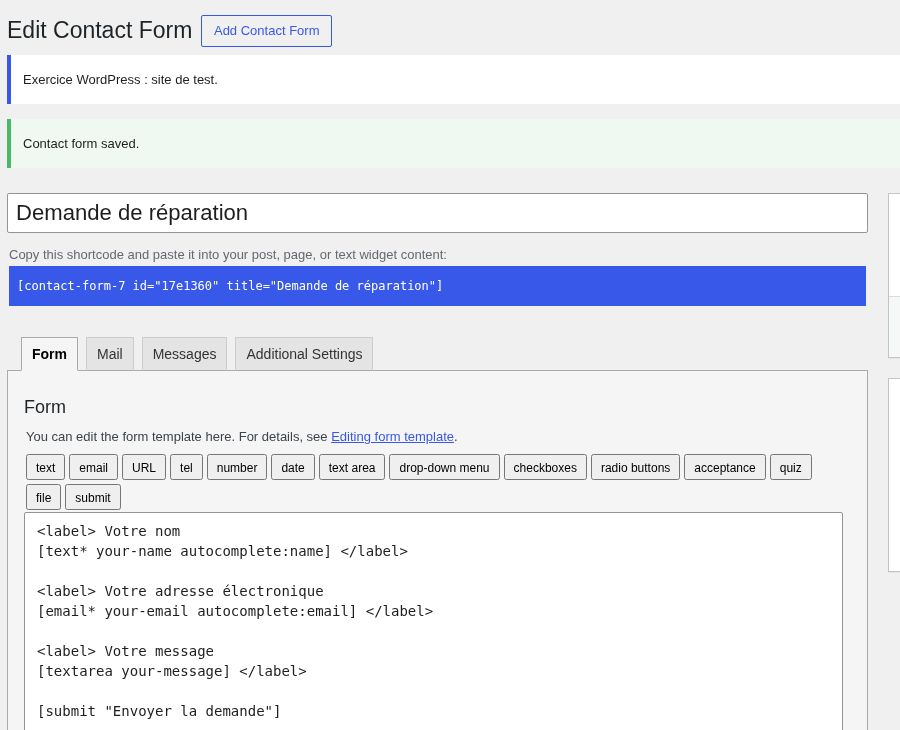
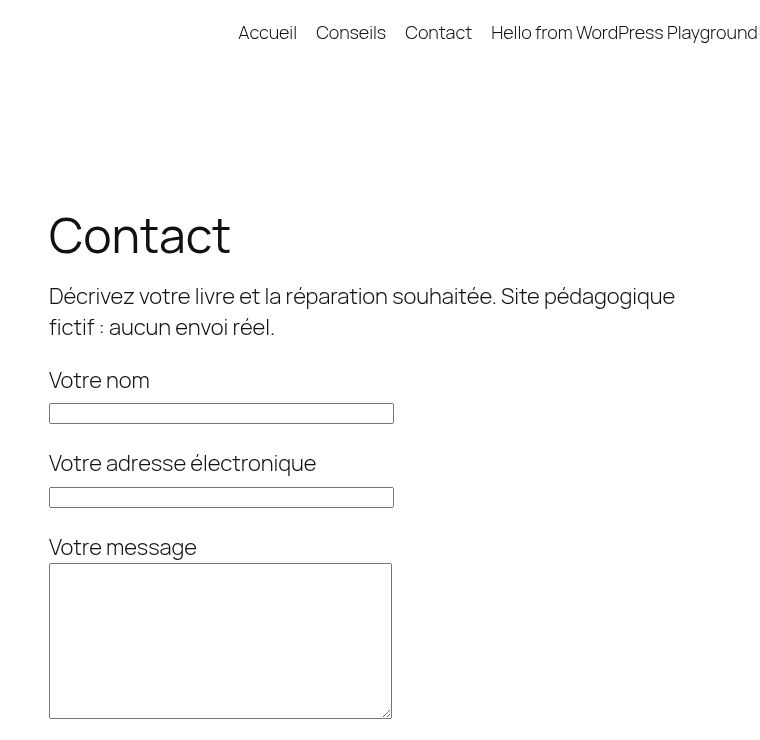
Les explications détaillées
Un formulaire est un parcours
Le visiteur saisit des informations, les transmet, reçoit un retour à l’écran et attend une suite. De votre côté, les données peuvent être enregistrées et un courriel peut être envoyé. Chacune de ces étapes peut réussir ou échouer indépendamment.
Un message « Votre demande a été envoyée » n’est donc pas une preuve que le courriel est arrivé dans votre boîte. Il peut seulement indiquer que l’extension a accepté la demande. Votre test doit aller jusqu’à la réception effective.
Demander ce qui est utile
Pour l’Atelier des Pages, commençons avec le nom, l’adresse électronique, une description et, si nécessaire, des photos. Le téléphone peut rester facultatif si l’organisation permet de répondre par écrit.
Donnez des libellés visibles aux champs. Les textes placés seulement à l’intérieur des cases disparaissent parfois pendant la saisie et peuvent être moins faciles à utiliser. Précisez les formats attendus lorsque cela évite une erreur.
Le message d’erreur doit aider à corriger. « Adresse électronique incomplète » est plus utile que « Une erreur s’est produite ». Après correction, le visiteur ne devrait pas devoir ressaisir inutilement toute sa demande.
Comprendre l’expéditeur et la réponse
L’adresse d’expédition doit être cohérente avec le service chargé d’envoyer les courriels. Utiliser directement l’adresse saisie par le visiteur comme expéditeur peut compliquer l’authentification du message. Il est souvent préférable que votre site envoie avec une adresse autorisée et place l’adresse du visiteur dans le champ de réponse.
Une extension d’envoi peut relier WordPress à un service SMTP ou à une API. Elle ne résout pas tout par sa seule présence. Les identifiants, les autorisations du domaine et la configuration du fournisseur doivent aussi être corrects.
Les réglages techniques d’authentification du domaine sont à établir selon le service choisi. Ne recopiez pas des enregistrements DNS provenant d’un autre projet. Une modification mal préparée peut perturber votre messagerie existante.
Protéger et limiter
Les formulaires publics attirent parfois des envois automatisés. Les protections peuvent combiner filtrage, limites de fréquence et dispositifs adaptés à l’extension. Testez l’expérience réelle : une protection qui bloque systématiquement les visiteurs empêche le site de remplir sa fonction.
Pour les pièces jointes, limitez les formats et la taille. N’acceptez pas tous les types de fichiers par commodité. Vérifiez où les fichiers sont stockés, qui peut les consulter et comment ils seront supprimés.
Le livre décrit le fonctionnement WordPress ; il ne fournit pas un modèle juridique universel. Les textes d’information et les durées de conservation doivent correspondre à votre activité et aux règles qui lui sont applicables. Une case cochée ne remplace pas cette réflexion.
Le test de bout en bout
Envoyez une demande depuis une fenêtre déconnectée et une adresse différente de celle de l’administration. Testez un envoi correct, une erreur de saisie et, si la fonction existe, une pièce jointe autorisée. Vérifiez le retour à l’écran, la réception, le classement éventuel en indésirable et la possibilité de répondre.
Si l’extension conserve les demandes, retrouvez aussi l’enregistrement. Cette conservation peut être utile en cas de courriel manquant, mais elle crée des données supplémentaires à gérer.
Quand le message n’arrive pas
Cherchez d’abord si la demande a été acceptée. Vérifiez ensuite le destinataire, les journaux disponibles et la connexion au service d’envoi. Contrôlez la boîte de réception et les indésirables. Si vous changez plusieurs réglages simultanément, vous risquez de perdre la cause du problème.
Conservez un test périodique dans votre routine. Un formulaire qui fonctionnait lors du lancement peut cesser de fonctionner après une modification de mot de passe, une expiration d’autorisation ou un changement de service.
Retour au sommaire ↑Comprendre les snippets avant de les utiliser
En quelques mots
Un snippet est un petit morceau de code. Sa taille ne dit rien de son importance : quelques lignes peuvent changer une règle sur tout le site. Vous n’avez pas besoin de snippets pour faire vos premières pages.
On les utilise lorsqu’un besoin précis n’est pas couvert par les réglages disponibles. Par exemple, on peut demander à WordPress de raccourcir les résumés automatiques. Il faut savoir où le code s’exécute et comment le désactiver avant de l’essayer.
Décider si vous en avez besoin
Écrivez le résultat recherché en une phrase, sans parler de code.
Regardez si WordPress, votre thème ou une extension déjà installée propose ce réglage.
Si vous retenez un snippet, vérifiez sa source, sa fonction et son emplacement prévu. Un code PHP ne se colle pas dans un paragraphe de page.
Préparez une copie d’essai et un moyen de retirer le code même si l’administration ne s’ouvre plus.
Vous êtes prêt pour le chapitre suivant si vous savez expliquer l’effet attendu et revenir à l’état précédent. Sinon, terminez les exercices sans code : votre site peut déjà être utile et bien organisé.
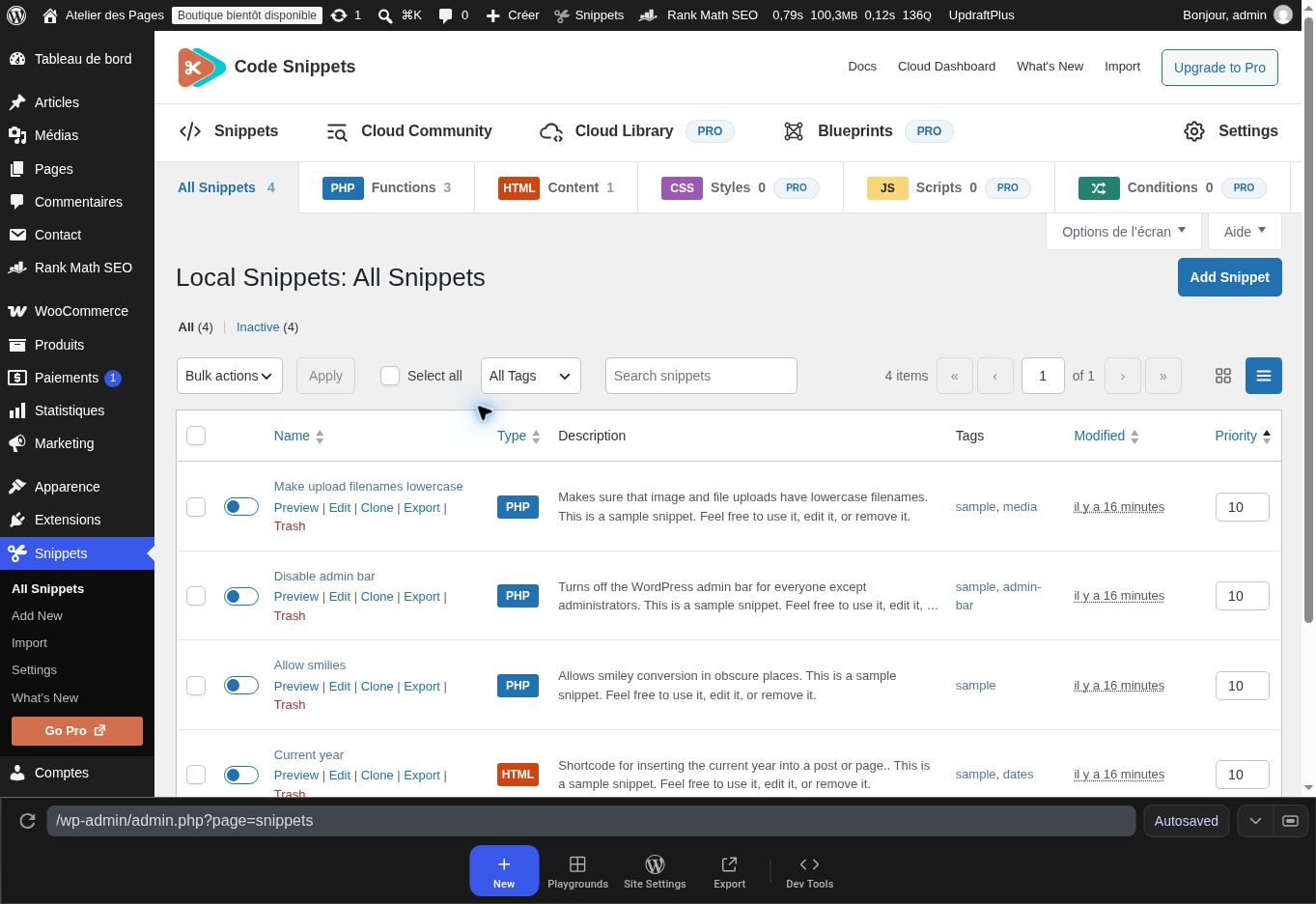
Les explications détaillées
Un petit morceau de code reste du code
Un snippet est un fragment de code destiné à réaliser une tâche limitée. Il peut s’agir de PHP, de CSS ou de JavaScript. Ces langages n’agissent pas au même endroit et ne doivent pas être collés indifféremment dans les mêmes zones.
Le CSS modifie principalement la présentation. Le JavaScript peut intervenir dans le navigateur. Le PHP s’exécute côté serveur dans WordPress. Un fragment PHP collé dans un bloc de texte n’est pas une manière correcte d’ajouter une fonction au site.
La taille du fragment ne dit rien de son risque. Quelques lignes peuvent changer les permissions, supprimer des données ou bloquer le chargement. À l’inverse, un petit ajustement bien compris peut éviter une extension disproportionnée.
Les questions à poser au code
Avant de l’utiliser, demandez ce qu’il modifie, quand il s’exécute et comment on l’arrête. Vérifiez son langage, ses dépendances et sa compatibilité. Il doit répondre à un besoin formulé clairement.
Un fragment trouvé dans une ancienne discussion peut avoir été écrit pour une autre version ou pour un cas particulier. Un code produit par une IA doit lui aussi être relu et testé. Le fait qu’il soit expliqué avec assurance ne garantit pas qu’il fonctionne correctement.
Ne transmettez pas vos secrets, votre configuration complète ou des données personnelles à un outil de génération pour obtenir un ajustement. Un exemple réduit et anonymisé suffit souvent à expliquer le problème.
Où placer un snippet
Une extension de gestion de snippets peut centraliser des fragments et faciliter leur activation. Ses possibilités de récupération varient : lisez sa documentation avant le premier essai. Ne présumez pas qu’elle pourra rattraper toutes les erreurs.
Une petite extension propre au site est une autre solution. Elle permet de conserver une fonction indépendante du thème. Le fichier functions.php d’un thème enfant peut convenir à certains ajustements liés à ce thème, mais il ne constitue pas le meilleur emplacement universel.
Modifier directement le thème parent expose à perdre les changements lors d’une mise à jour. Modifier les fichiers du cœur WordPress crée encore davantage de difficultés de maintenance. Ces deux habitudes sont à éviter pour les personnalisations courantes.
Actions et filtres
WordPress propose des points d’intervention appelés hooks. Une action permet de déclencher un traitement à un moment prévu. Un filtre permet de recevoir une valeur, de la transformer et de la renvoyer. Cette distinction explique beaucoup de snippets. [11]
Imaginez un filtre de longueur d’extrait : WordPress demande une valeur ; votre fonction en propose une autre. Si votre fonction oublie de renvoyer la valeur attendue, le comportement peut devenir incorrect. Le code ne se résume donc pas à son nom ou à son commentaire.
Une action affichant un message dans l’administration répond à une autre logique : elle produit un effet au moment où WordPress appelle cet emplacement. Le moment et le contexte d’exécution comptent autant que le texte du fragment.
Préparer le retour en arrière
Avant l’activation, créez une sauvegarde et vérifiez votre accès à l’hébergement. Si l’administration devient inaccessible, vous aurez besoin d’un autre moyen de désactiver le composant concerné. Sur une copie, répétez cette opération avant d’en avoir besoin.
Nommez chaque snippet selon son rôle. Ajoutez une date, une explication courte et une procédure de test. « Code trouvé sur Internet » ne permet pas de comprendre six mois plus tard pourquoi le site dépend de lui.
Le choix raisonnable
Pour un changement purement visuel déjà possible dans les réglages du thème, utilisez généralement ces réglages. Pour une fonction complexe et suivie par un éditeur fiable, une extension peut être préférable à un assemblage de fragments. Pour un petit besoin précis, un snippet compris, documenté et réversible peut convenir.
Il ne s’agit pas de choisir le code par fierté ou l’extension par peur. Il s’agit de retenir la solution que vous serez capable d’exploiter et de maintenir.
Retour au sommaire ↑Deux premiers snippets expliqués
En quelques mots
Nous allons observer deux effets modestes : changer la longueur d’un extrait automatique et afficher une note dans l’administration. Le premier exemple intervient sur une valeur. Le second ajoute un affichage à un moment prévu par WordPress.
Les mots filtre et action désignent ces deux mécanismes. Un filtre reçoit une valeur et en renvoie une. Une action exécute une tâche à un moment donné. Vous n’avez pas à retenir tous leurs noms : retenez surtout ce que notre exemple doit modifier.
Lire avant de copier
Lisez le code complet présenté plus loin, y compris son début. Cet exemple est une petite extension PHP ; ce n’est pas du texte à mettre dans une page.
Repérez le nombre 28. Il fixe ici une longueur en mots pour les extraits automatiques concernés. Il ne coupe pas le texte de l’article d’origine.
Repérez ensuite la vérification des droits dans l’exemple de note. Elle limite l’affichage aux comptes disposant de la capacité demandée.
Après activation sur le site d’essai, comparez l’effet attendu avec le résultat. Désactivez l’extension et vérifiez que l’effet disparaît.
Si l’extrait ne change pas, regardez s’il est saisi manuellement ou réglé par un bloc. Le même mot « extrait » peut désigner des affichages qui ne suivent pas tous ce filtre.
Les explications détaillées
Travailler sur un site d’essai
Les exemples de ce chapitre sont destinés à une copie d’apprentissage. Ils n’exigent aucun renseignement personnel et ne doivent pas être utilisés pour modifier un site de production sans vérification. Un thème ou une extension peut modifier leur effet visible.
Nous allons les réunir dans une petite extension afin de rendre leur emplacement explicite. Créez un dossier nommé boostlab-exemples dans wp-content/plugins, puis un fichier boostlab-exemples.php dans ce dossier. Utilisez un éditeur de texte brut. Le fichier commence par ce bloc :
<?php
/**
 * Plugin Name: Boostlab Exemples
 * Description: Exercices sur un site de test.
 * Version: 1.0.0
 */

if ( ! defined( 'ABSPATH' ) ) {
    exit;
}
L’en-tête permet à WordPress d’identifier l’extension. Le contrôle suivant évite d’exécuter directement le fichier en dehors du chargement attendu de WordPress. N’ajoutez pas de balise PHP de fermeture à la fin de ce fichier constitué uniquement de PHP.
Si vous utilisez à la place un gestionnaire de snippets, ne recopiez pas aveuglément ce fichier entier : certains gestionnaires attendent seulement le corps du fragment, sans en-tête ni balise d’ouverture. Suivez leur documentation.
Modifier la longueur des extraits automatiques
Ajoutez le code suivant à votre fichier, après le bloc précédent :
function boostlab_longueur_extrait( $length ) {
    return 28;
}

add_filter(
    'excerpt_length',
    'boostlab_longueur_extrait',
    999
);
La fonction renvoie le nombre 28. Le filtre la relie au mécanisme de longueur des extraits automatiques. Le nombre 999 indique une priorité tardive par rapport à de nombreux autres traitements ; il ne donne pas une garantie absolue contre toute autre modification. [12]
Activez l’extension dans WordPress. Créez un article d’essai assez long, sans extrait manuel. Observez-le dans une liste qui utilise les extraits automatiques. Si rien ne change, vérifiez d’abord que cette liste utilise réellement ce mécanisme. Un bloc peut imposer sa propre longueur et un thème peut afficher le contenu autrement.
L’extrait saisi manuellement n’est pas simplement réécrit par ce filtre. Le résultat dépend aussi de la manière dont WordPress compte les mots selon la langue. L’exercice sert à comprendre un filtre, pas à promettre une longueur visuelle identique dans toutes les langues.
Pour revenir en arrière, désactivez l’extension. Le texte de l’article n’a pas été raccourci dans la base : nous avons modifié un comportement d’affichage.
Afficher une note dans l’administration
Ajoutez ensuite ce second fragment :
function boostlab_note_admin() {
    if ( ! current_user_can( 'manage_options' ) ) {
        return;
    }

    echo '<div class="notice notice-info"><p>';
    echo esc_html(
        'Exercice WordPress : site de test.'
    );
    echo '</p></div>';
}

add_action(
    'admin_notices',
    'boostlab_note_admin'
);
La fonction vérifie une capacité avant d’afficher le message. Elle ne se contente pas d’examiner le nom visible du compte. Le texte est échappé pour être inséré comme texte dans le HTML. L’action relie le traitement à l’emplacement des notifications d’administration. [13]
Ouvrez un écran classique du tableau de bord avec un compte autorisé. Vous devez voir le message. Certains écrans d’édition particuliers peuvent ne pas présenter cette zone de la même manière.
Cette note n’isole pas le site d’essai et ne bloque aucun paiement. C’est un repère pédagogique, pas un dispositif de sécurité. Pour supprimer la note, retirez le second fragment ou désactivez l’extension.
Si une erreur apparaît
Commencez par vérifier le nom du fichier, la balise d’ouverture, les parenthèses, les accolades et les apostrophes. Les guillemets typographiques d’un traitement de texte ne doivent pas remplacer les caractères du code.
Si vous avez perdu l’accès à l’administration juste après l’activation, utilisez l’accès aux fichiers pour renommer uniquement le dossier de cette extension d’exercice. WordPress ne pourra plus la charger à son emplacement attendu. Vérifiez ensuite l’accès et corrigez sur la copie.
Ne renommez pas tout le dossier des extensions en production pour un problème dont l’origine est déjà identifiée : vous risqueriez d’arrêter des fonctions sans rapport avec l’exercice.
Retour au sommaire ↑Sécuriser les accès et les habitudes
En quelques mots
Sécuriser WordPress commence par des habitudes simples : savoir qui peut entrer, limiter ce que chaque personne peut faire et conserver un moyen de récupérer son accès. Un compte administrateur peut modifier beaucoup de choses ; ne le distribuez pas pour permettre seulement de rédiger un article.
Les rôles sont des ensembles d’autorisations. Un auteur et un administrateur n’ont pas le même pouvoir. Choisissez le rôle selon le travail à effectuer, puis vérifiez ce que ce rôle permet réellement sur votre installation.
Faire le tour des comptes
Ouvrez Comptes → Tous les comptes. Identifiez chaque personne et son rôle.
Demandez-vous qui a réellement besoin de gérer les extensions et les réglages.
Vérifiez votre adresse de récupération et utilisez un mot de passe unique. Préparez la double authentification avec un outil adapté si votre installation la propose.
Testez les accès de travail prévus pour un rédacteur avant de lui confier une publication.
Ne supprimez pas un compte à l’aveugle : ses articles peuvent devoir être réattribués. Le but n’est pas seulement de réduire une liste, mais de garder la bonne personne responsable du bon contenu.
Repères à l’écran
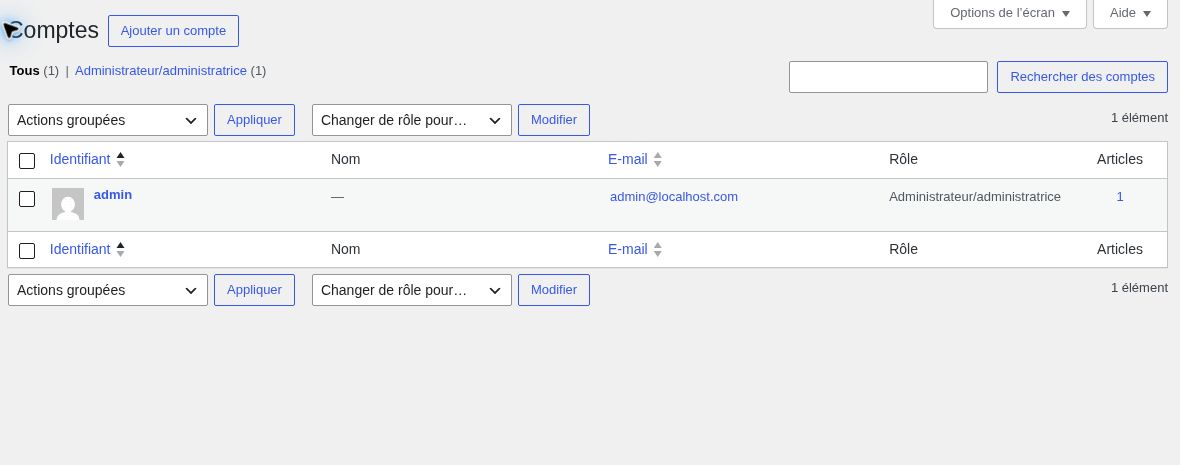
Les explications détaillées
Commencer par les comptes
Un compte doit correspondre à une personne ou à un usage clairement identifié. Partager le même compte administrateur entre plusieurs intervenants rend les responsabilités plus floues et complique le retrait des accès.
Attribuez le niveau de permission nécessaire. Une personne chargée de rédiger n’a pas automatiquement besoin d’installer du code. WordPress distingue plusieurs rôles ; les extensions peuvent en ajouter ou modifier des capacités. Les droits réels doivent donc être vérifiés dans votre installation. [14]
Le principe est simple : autoriser ce qui est utile à la tâche, pas tout ce qui pourrait un jour servir. Lorsqu’un intervenant termine sa mission, supprimez ou réduisez son accès en traitant correctement les contenus qui lui sont attribués.
Mots de passe et récupération
Utilisez des mots de passe uniques et un gestionnaire adapté. Protégez également la boîte électronique de récupération et le compte d’hébergement. Renforcer uniquement WordPress laisse une porte ouverte si un autre accès permet de reprendre le contrôle du site.
Lorsque votre configuration le permet, ajoutez une authentification à deux facteurs. Conservez les moyens de récupération à un endroit sûr et testez la procédure. Une sécurité que vous ne savez pas récupérer peut aussi vous empêcher d’administrer votre propre site.
Un changement de personnel mérite une revue des accès WordPress, de l’hébergement, des services d’envoi, des sauvegardes et des extensions commerciales. Le site dépend souvent de plusieurs comptes distincts.
Mises à jour et provenance
Les mises à jour corrigent des défauts et peuvent inclure des corrections de sécurité. Conserver volontairement un composant obsolète pour éviter toute modification n’est pas une stratégie durable. Il faut organiser les tests et les retours en arrière. [15]
Téléchargez les composants depuis une source fiable. La provenance et le suivi sont des critères de choix, au même titre que les fonctions. Une extension abandonnée dont dépend toute votre activité appelle un plan de remplacement.
Supprimez les composants inutiles après vérification. Un inventaire réduit et compris est plus facile à suivre qu’une collection d’essais jamais nettoyée.
Ce que HTTPS protège
HTTPS sécurise le transport entre le navigateur et le serveur dans les conditions de son fonctionnement. Il ne garantit pas que le site est exempt de code malveillant, que les comptes sont bien gérés ou que les contenus sont honnêtes.
Vérifiez l’absence d’alerte du navigateur et la cohérence des adresses. Un passage à HTTPS peut demander le traitement d’anciennes ressources chargées en HTTP. Faites-le avec une méthode adaptée à WordPress, pas en remplaçant quelques adresses au hasard.
Réduire les possibilités d’erreur
Si vous n’utilisez pas l’édition de fichiers de code depuis le tableau de bord, vous pouvez la désactiver par la configuration appropriée, avec l’aide de votre hébergeur si nécessaire. Cette mesure ne remplace pas les autres protections. Elle retire seulement une possibilité de modification directe. [15]
Les extensions de sécurité peuvent aider à surveiller et à limiter certains comportements. Elles ne dispensent pas des sauvegardes et ne prouvent pas qu’un site est sain simplement parce qu’un écran est vert.
Réagir à un doute sérieux
Si vous observez des comptes inconnus, des redirections inattendues ou du contenu que personne n’a publié, conservez les éléments utiles au diagnostic. Contactez l’hébergeur, limitez les accès compromis et faites examiner l’installation.
Une restauration peut être nécessaire, mais elle doit s’accompagner de la recherche du point d’entrée. Remettre une ancienne copie vulnérable sans corriger la cause peut permettre au problème de revenir. Ne supprimez pas précipitamment tous les journaux et toutes les traces en pensant nettoyer plus vite.
La sécurité repose sur un ensemble d’habitudes cohérentes. Il est plus utile de maintenir ces habitudes que de chercher un réglage unique censé rendre WordPress invulnérable.
Retour au sommaire ↑Sauvegarder pour pouvoir restaurer
En quelques mots
Une sauvegarde est une copie qui permet de revenir à un état précédent. Pour reconstruire un site WordPress, il faut ses fichiers et sa base de données. Les textes et de nombreux réglages sont dans la base ; les images envoyées sont dans les fichiers.
Le bouton Exporter de WordPress ne fait pas, à lui seul, une sauvegarde complète. Il sert surtout à exporter des contenus dans un format réutilisable. Ne confondez pas l’export d’articles avec un plan de secours.
Préparer un vrai retour en arrière
Dans l’outil de sauvegarde retenu ou chez votre hébergeur, vérifiez que fichiers et base sont inclus.
Lancez une sauvegarde et notez sa date. Vérifiez où elle est conservée et comment la récupérer si le site ne répond plus.
Sur une copie isolée, créez une page « Après la sauvegarde ».
Restaurez la sauvegarde dans cette copie. La page créée après doit manquer, tandis que les éléments antérieurs doivent être présents.
Ce constat est la leçon : restaurer ramène aussi les données en arrière. Sur une boutique active, cela peut faire perdre des commandes récentes. L’atelier 6 détaille un test de restauration sans toucher aux visiteurs.
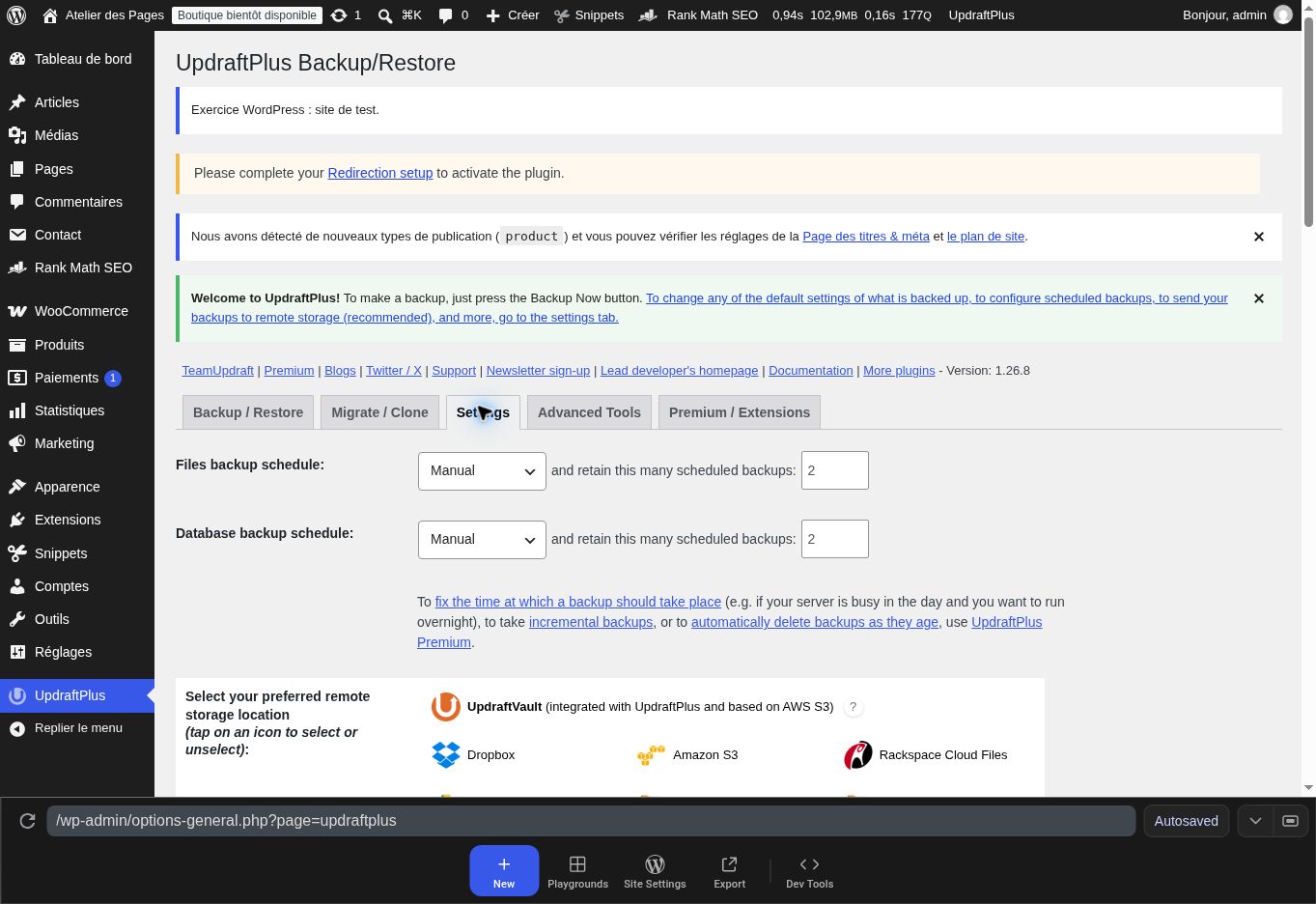
Les explications détaillées
Une sauvegarde doit permettre de reconstruire
WordPress utilise des fichiers et une base de données. Les fichiers comprennent notamment les composants et les médias ; la base contient notamment les contenus et de nombreux réglages. Une stratégie de sauvegarde doit couvrir les deux et les éléments propres à votre installation. [16]
L’export de contenus proposé dans l’administration peut servir à transférer des articles ou des pages. Il ne remplace pas une sauvegarde complète du site. De même, télécharger seulement les images ne préserve pas les comptes, les réglages et les relations entre les contenus.
Demandez précisément ce que votre solution sauvegarde. Le mot « sauvegarde » peut désigner des périmètres et des durées de conservation différents.
Choisir une fréquence selon la perte acceptable
Un site de présentation modifié rarement n’a pas le même rythme qu’une boutique recevant des commandes. Posez une question concrète : combien de travail ou de données pourrais-je perdre entre deux copies sans mettre l’activité en difficulté ?
Il faut aussi décider combien de temps vous acceptez que le site soit indisponible. Une archive complète dont la récupération prend plusieurs jours n’offre pas le même service qu’une restauration immédiatement accessible.
Ces choix sont liés au projet. Évitez d’adopter une fréquence uniquement parce qu’elle figure dans un exemple. Pour une activité transactionnelle, la stratégie peut demander un accompagnement spécialisé.
Conserver plusieurs points de retour
Une copie récente peut déjà contenir un problème découvert tardivement. Garder plusieurs dates permet de rechercher un état sain. Une copie conservée uniquement sur le même espace que le site peut également disparaître lors d’un incident touchant cet espace.
Prévoyez donc une conservation distincte et protégée, selon les possibilités de votre solution. Les sauvegardes contiennent parfois des données personnelles et des secrets. Elles ne doivent pas être accessibles publiquement ni partagées comme un simple document de travail.
Vérifiez les notifications d’échec. Une tâche programmée peut cesser de fonctionner à cause d’un quota, d’une autorisation expirée ou d’un changement de configuration. L’automatisation n’élimine pas le contrôle.
Tester une restauration
Restaurez une sauvegarde sur un environnement isolé. Vérifiez l’accueil, une page, un article, les images, les réglages et la connexion. Si le site possède un formulaire ou une boutique, bloquez les effets réels avant de tester leurs fonctions.
Notez la date de la copie, la durée de récupération et les difficultés rencontrées. Ce test vous apprend autant sur la procédure que sur le fichier sauvegardé.
Une archive qui existe mais qui ne peut pas être restaurée ne remplit pas votre besoin. Le test transforme une supposition rassurante en information utilisable.
Restaurer un site qui a continué à vivre
Supposons qu’une boutique ait reçu des commandes après la sauvegarde. Restaurer toute la base à son état précédent peut faire disparaître ces nouvelles commandes de WordPress sans annuler ce qui s’est passé chez le prestataire de paiement.
Il faut alors préserver les opérations récentes et organiser leur rapprochement. La même prudence concerne les formulaires, les inscriptions et les autres données reçues entre-temps.
Ne confondez pas « remettre le design d’hier » et « remplacer toute la base par celle d’hier ». Une restauration ciblée peut être préférable, mais elle doit être réalisée avec une bonne connaissance de la structure concernée.
Votre procédure de secours
Écrivez où se trouvent les sauvegardes, qui y a accès, comment choisir une date et où restaurer pour tester. Ajoutez le contact de l’hébergeur et la façon d’accéder aux fichiers lorsque WordPress ne répond plus.
Conservez cette procédure hors du site. Une documentation accessible uniquement dans l’administration indisponible ne vous aidera pas au moment critique.
Vous savez que le chapitre est appliqué lorsque vous pouvez répondre à deux questions sans chercher longtemps : « De quand date ma dernière copie exploitable ? » et « Comment puis-je la remettre en service sans détruire des données plus récentes ? ».
Retour au sommaire ↑Mettre à jour sans travailler à l’aveugle
En quelques mots
Mettre à jour remplace une version d’un composant par une autre. Cela peut corriger des défauts et apporter des changements. Le bon réflexe consiste à vérifier que les tâches importantes fonctionnent après l’opération.
Préparez une petite liste adaptée au site : ouvrir l’accueil, lire un article, envoyer un formulaire et, pour une boutique, réaliser un achat de test. Une page d’accueil correcte ne suffit pas à valider tout le site.
Faire une mise à jour accompagnée
Consultez Tableau de bord → Mises à jour et identifiez les composants concernés.
Vérifiez la sauvegarde et reproduisez d’abord l’opération sur votre copie d’essai lorsque le changement le justifie.
Appliquez la mise à jour prévue. Attendez la fin avant de lancer une autre manipulation.
Rejouez votre liste de contrôles et notez la version installée, la date et le résultat.
En cas de problème, notez ce qui a changé juste avant. Évitez d’enchaîner cinq autres modifications : vous ne saurez plus laquelle a corrigé ou aggravé le défaut.
Les explications détaillées
Préparer une intervention
Une mise à jour est une modification du logiciel. Elle mérite une préparation proportionnée à son importance. Sur un site de présentation simple, cette préparation peut être courte. Sur une boutique ou un site très personnalisé, les vérifications doivent couvrir davantage de parcours.
Avant de commencer, regardez ce qui va changer et si des dépendances sont signalées. Assurez-vous de disposer d’une sauvegarde récente et de pouvoir la récupérer. Vérifiez aussi que vous disposez d’un moment suffisant pour contrôler le résultat : lancer une intervention juste avant de perdre votre accès au site vous prive de moyens de réaction.
Utiliser la copie d’essai
Reproduisez la mise à jour sur une copie suffisamment proche du site réel. Testez les pages et les fonctions importantes. Une copie ancienne peut manquer précisément l’extension ou le contenu qui révélerait une incompatibilité.
L’environnement d’essai ne doit pas recevoir de vrais paiements ni envoyer les notifications de la production. Certaines connexions à des services distants restent actives après une copie. Leur neutralisation fait partie de la préparation.
Une mise à jour réussie sur la copie réduit l’incertitude. Elle ne supprime pas tout risque, car les conditions de charge, les données récentes ou les réglages de serveur peuvent différer. C’est pourquoi la vérification se poursuit après l’intervention publique.
Construire un petit scénario de contrôle
Pour l’Atelier des Pages, le scénario comprend l’accueil, une prestation, un article, l’ouverture du menu mobile et l’envoi d’une demande de test. Pour une boutique, il faudra ajouter un produit, le panier et le parcours de commande en mode adapté.
Gardez ce scénario stable. Vous pourrez le répéter après chaque changement important sans réinventer votre méthode. Ajoutez un contrôle lorsqu’un incident révèle un risque réel que le scénario ne couvrait pas.
N’utilisez pas seulement votre compte administrateur. Les visiteurs peuvent recevoir une version mise en cache ou rencontrer des restrictions qui ne s’appliquent pas à vous.
Automatique ou manuel
Les mises à jour automatiques peuvent réduire les retards de maintenance. Elles ne dispensent pas de surveiller les résultats. Le choix dépend du composant, de la criticité du site et des mécanismes de récupération.
À l’inverse, désactiver toute automatisation sans organiser une intervention régulière revient souvent à accumuler du retard. Choisissez un fonctionnement que vous êtes réellement capable de tenir.
Pour une mise à jour sensible, consultez les instructions de l’éditeur. L’ordre pertinent peut dépendre des relations entre WordPress, le thème, les extensions et PHP. Il n’existe pas une séquence universelle qui annule tous les problèmes de compatibilité.
Après une anomalie
Si vous constatez un défaut, notez ce qui a changé et le moment de son apparition. Évitez les nouvelles modifications décoratives pendant le diagnostic. Le retour à une version précédente doit être réfléchi : certains composants ont pu modifier la structure de leurs données.
Revenir uniquement aux anciens fichiers peut être insuffisant lorsqu’une mise à jour de base a eu lieu. Suivez la procédure prévue et préservez les nouvelles données reçues entre-temps.
Le journal de maintenance
Consignez la date, les composants concernés, les versions avant et après, les contrôles réalisés et les anomalies. Une phrase suffit parfois : « Mise à jour du formulaire, envoi reçu, pièce jointe vérifiée, aucun autre changement. »
Ce journal ne sert pas à produire de la paperasse. Il réduit le nombre d’hypothèses lors de la prochaine panne et permet à quelqu’un d’autre de reprendre le site sans repartir de zéro.
Retour au sommaire ↑Accélérer WordPress dans le bon ordre
En quelques mots
Un site rapide affiche assez vite ce que le visiteur vient chercher. Le ralentissement peut venir d’une image trop lourde, du serveur, d’une extension ou d’un service extérieur. Ajouter une extension de cache sans comprendre le problème peut ne rien résoudre.
Un cache garde une copie prête à servir pour éviter de refaire le même travail. C’est utile, mais cela explique aussi pourquoi une ancienne version d’une page peut parfois rester visible.
Faire un premier essai mesurable
Choisissez une seule page lente et regardez-la comme un visiteur déconnecté.
Repérez une grande image. Notez ses dimensions et son poids avant de la modifier.
Sur le site d’essai, remplacez-la par une version adaptée à son affichage, puis videz le cache concerné si nécessaire.
Comparez plusieurs chargements dans des conditions semblables. Contrôlez aussi la netteté de l’image et le fonctionnement de la page.
Vous avez appris quelque chose si vous pouvez relier une modification précise à un résultat. Le but n’est pas d’obtenir un nombre parfait au prix d’un formulaire ou d’un panier qui ne fonctionne plus.
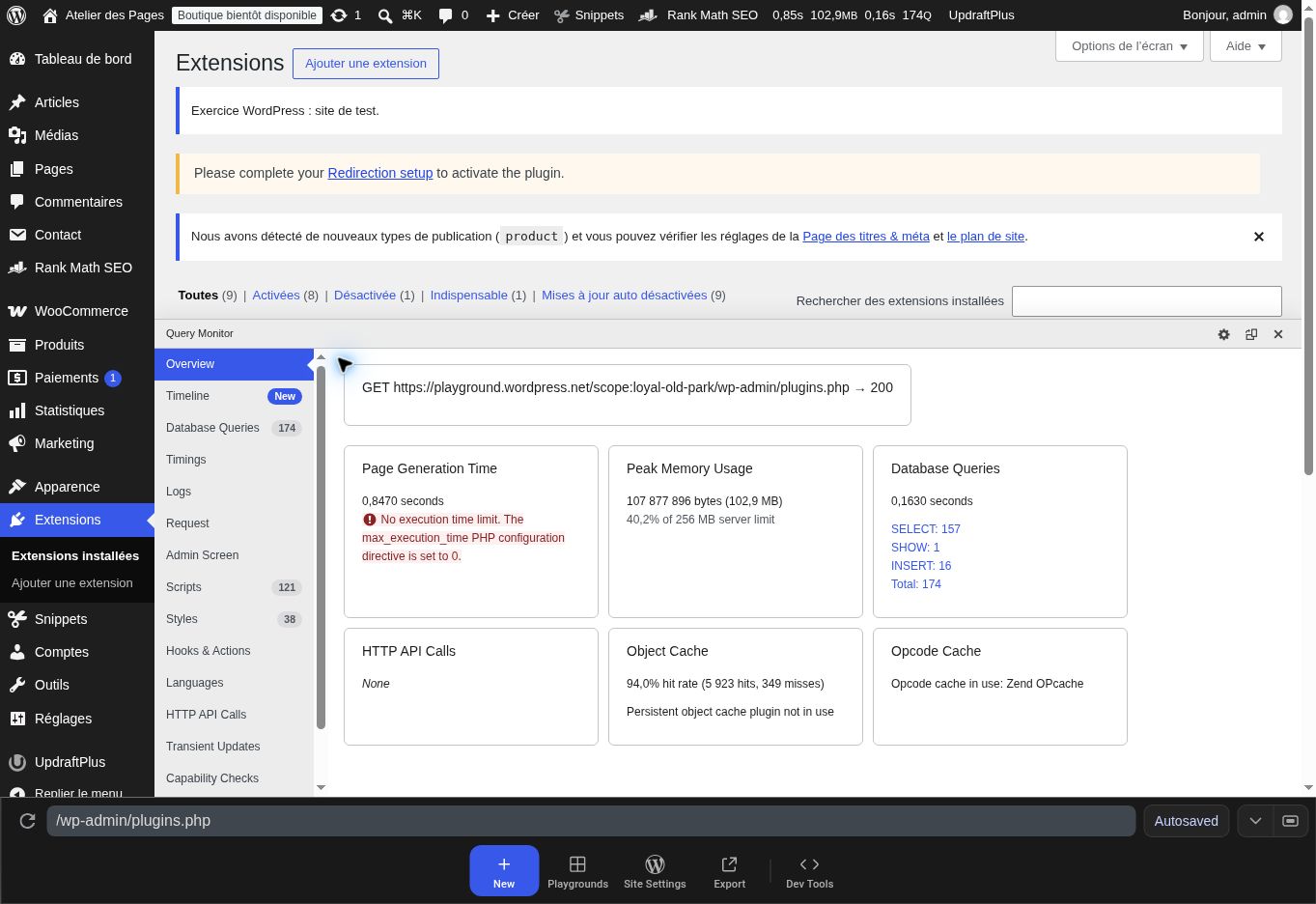
Les explications détaillées
Décrire la lenteur
« Mon site est lent » peut désigner plusieurs problèmes. Le serveur tarde à répondre. Les images mettent du temps à apparaître. Le contenu s’affiche, mais les boutons réagissent mal. Le tableau de bord est lent alors que les pages publiques fonctionnent correctement.
Commencez par préciser où, quand et pour qui la lenteur apparaît. Testez plusieurs pages, connecté et déconnecté, sur une connexion représentative. Un seul score ne décrit pas toute l’expérience.
La documentation WordPress identifie notamment l’hébergement, la configuration, les composants et le poids des ressources parmi les facteurs de performance. [17] Votre diagnostic consiste à savoir lequel pèse réellement dans votre cas.
Mesurer avant de modifier
Choisissez trois pages représentatives et conservez une mesure de départ. Notez les conditions de test. Répétez les mesures : une variation ponctuelle peut venir du réseau ou d’une charge temporaire.
Regardez aussi le site. Une page peut obtenir un score meilleur tout en devenant moins agréable, parce qu’un script utile a été retardé ou qu’une image apparaît trop tard. La mesure guide la décision ; elle ne remplace pas l’usage.
Les Core Web Vitals examinent notamment la vitesse d’affichage du contenu principal, la réactivité et la stabilité visuelle. Les données recueillies auprès d’utilisateurs réels et un test de laboratoire n’ont pas exactement le même rôle. Un bon résultat ne garantit pas une position dans les recherches. [18]
Retirer le poids inutile
Examinez les images trop grandes, les vidéos intégrées automatiquement, les polices multiples et les composants chargés sans utilité. Une page d’accueil n’a pas besoin de présenter toutes vos archives pour montrer que le site est vivant.
Une modification simple peut être plus efficace qu’un réglage complexe : réduire le nombre d’éléments affichés, choisir une image adaptée ou supprimer une animation gênante. Faites ces essais avant d’empiler des outils d’optimisation.
Vérifiez aussi les appels à des services extérieurs. Un widget peu important peut retarder l’affichage ou ajouter du travail au navigateur. Son intérêt doit justifier ce coût.
Comprendre les différents caches
Un cache conserve un résultat afin d’éviter de refaire le même travail. Le cache de page peut servir une version déjà préparée. Le cache du navigateur conserve certaines ressources. Un cache d’objets vise des données utilisées côté serveur. Ils ne remplissent pas exactement la même fonction.
Votre hébergement peut déjà gérer une partie de ces mécanismes. Avant d’ajouter une extension, demandez ce qui existe et comment les réglages s’articulent. Deux couches de cache mal comprises peuvent rendre les mises à jour difficiles à voir.
Les pages personnalisées doivent être traitées correctement. Un panier, un compte ou un écran contenant des informations propres à une personne ne doit pas être servi à une autre comme une page publique ordinaire.
Optimiser progressivement
La minification réduit certaines ressources. Le report ou le retard d’exécution de scripts peut modifier le moment où des fonctions deviennent disponibles. Ces options ne sont pas des cases à cocher toutes ensemble.
Activez un réglage, videz les caches concernés si nécessaire et testez les parcours. Vérifiez particulièrement le menu, les formulaires et la boutique. Si une amélioration apparente casse une action utile, elle ne constitue pas un progrès.
Un CDN peut rapprocher certaines ressources des visiteurs. Son intérêt dépend de votre public et de votre hébergement. Il ne corrige pas à lui seul une page trop lourde ou une requête serveur mal conçue.
Nettoyer la base avec retenue
Un outil peut proposer de supprimer des données jugées inutiles. Comprenez les catégories proposées et sauvegardez avant d’agir. Des tables ou des options peu familières peuvent appartenir à une fonction essentielle.
Ne supprimez pas des données uniquement parce que leur nom est obscur ou que leur volume vous inquiète. En cas de doute, identifiez leur propriétaire et leur usage. L’optimisation doit réduire un problème mesuré, pas satisfaire une envie de tout effacer.
Retour au sommaire ↑Dossier 3 Mesurer les performances et lire un benchmark
Ce qu’un chiffre peut vraiment vous apprendre
Un benchmark est une comparaison réalisée selon un protocole. Il n’a de sens que si vous savez ce qui a été mesuré, sur quelle machine, dans quelle configuration et combien de fois. Un score isolé ne répond pas à toutes ces questions.
Nous allons distinguer trois niveaux : le travail nécessaire pour démarrer WordPress, le temps de réponse d’une page et l’expérience complète dans le navigateur. Une extension peut agir sur un seul de ces niveaux ou sur plusieurs. Vous éviterez ainsi de confondre une amélioration du serveur avec une amélioration garantie de l’affichage mobile.
Une expérience réalisée pour ce manuel
Nous avons mesuré le temps nécessaire à PHP pour charger WordPress avec quatre ensembles d’extensions, le 22 septembre 2026. Il s’agit d’un test de laboratoire dans WordPress Playground : WordPress 7.1.1, PHP 8.3.33, SQLite, environnement WebAssembly, thème Twenty Twenty-Five et OPcache en service. Le matériel hôte n’a pas été caractérisé.
La mesure commence juste avant le chargement de wp-load.php et s’arrête dès que ce chargement se termine. Elle n’inclut ni le rendu complet d’une page, ni son téléchargement, ni l’affichage dans le navigateur. Les composants indispensables de Playground restent présents dans les quatre profils. « 0 plugin » signifie donc zéro extension standard ajoutée.
| Profil | Extensions chargées |
|---|---|
| A · 0 | Aucune extension standard. |
| B · 2 | Contact Form 7 + Rank Math SEO. |
| C · 4 | Profil B + WooCommerce + plugin d’exercice du manuel. |
| D · 8 | Profil C + Code Snippets + Redirection + UpdraftPlus + Query Monitor. |
Versions testées : Contact Form 7 6.1.7 ; Rank Math 1.0.279 ; WooCommerce 11.1.1 ; plugin d’exercice 1.0.0 ; Code Snippets 3.10.2 ; Redirection 5.10.1 ; UpdraftPlus 1.26.8 ; Query Monitor 4.0.7. Ces numéros décrivent le laboratoire, pas une consigne de figer vos mises à jour.
Les profils sont imposés au démarrage par un filtre de laboratoire sur la liste des extensions actives. Les quatre extensions ajoutées au profil D ne sont pas entièrement configurées et leurs assistants d’installation n’ont pas été exécutés avant la mesure. Aucune sauvegarde, analyse ou commande client n’est déclenchée. Les profils n’offrent donc pas les mêmes fonctions : ce n’est pas une comparaison de produits à service égal.
Après six passages de préparation exclus du calcul, cinq mesures par profil ont été réalisées dans un ordre alterné. Cette alternance limite une partie des effets de dérive ; elle ne remplace pas des répétitions sur plusieurs machines. Le chronomètre et le compteur de requêtes sont identiques dans chaque cas.
Médiane de cinq mesures par profil · laboratoire
Les étendues et les valeurs brutes figurent dans les tableaux suivants. Ce graphique ne mesure pas le chargement complet d’une page.
| Profil | Médiane | Étendue | Requêtes SQL |
|---|---|---|---|
| A · 0 | 92 ms | 82–102 ms | 4 |
| B · 2 | 161 ms | 143–172 ms | 9 |
| C · 4 | 362 ms | 305–402 ms | 34 |
| D · 8 | 381 ms | 366–399 ms | 43 |
Les cinq valeurs brutes, en millisecondes
| Profil | Mesures conservées |
|---|---|
| A | 92 · 85 · 102 · 95 · 82 |
| B | 148 · 168 · 161 · 172 · 143 |
| C | 305 · 306 · 402 · 395 · 362 |
| D | 385 · 366 · 381 · 379 · 399 |
Ce que l’on peut en retenir
Dans cet essai, le chargement médian passe de 92 à 381 ms entre les profils A et D. Entre quatre et huit extensions, il passe de 362 à 381 ms, soit 19 ms de plus. Les étendues de ces deux profils se chevauchent largement : nous ne pouvons pas conclure que cet écart de médiane se reproduira systématiquement.
Le nombre d’extensions ne permet donc pas, à lui seul, de prévoir la durée de chargement. Le travail déclenché compte aussi. Ce test ne permet pas d’attribuer un coût individuel à chaque plugin, de classer les extensions du marché, ni de prédire le temps de chargement de votre accueil. Il ne mesure pas la consommation électrique.
Pour votre propre décision, poursuivez avec le test de page décrit ci-dessous, sur une copie de votre site, avec les mêmes fonctions et des données représentatives. Les valeurs brutes et le protocole de ce laboratoire sont conservés dans le dossier éditorial associé au livre.
Pourquoi ce test ne classe pas les plugins
Chaque profil ajoute des fonctions différentes. Passer de deux à quatre extensions introduit notamment une boutique : nous ne comparons donc pas le même service rendu. Passer de quatre à huit ajoute aussi des outils d’administration et de diagnostic. Le nombre d’extensions et la nature du travail changent ensemble.
La bonne lecture est la suivante : dans cet environnement précis, le coût du démarrage varie avec l’ensemble chargé. Ce résultat ne permet pas de calculer un coût universel « par plugin ». Il ne montre pas non plus que huit extensions sont forcément excessives : tout dépend de leur utilité et de leur comportement sur les vrais parcours.
Pour isoler l’effet d’un composant, faites un test A/B/A : état initial, changement unique, retour à l’état initial. Si l’amélioration apparaît seulement une fois, poursuivez l’observation. Un import, un cache en cours de préparation ou une tâche d’arrière-plan peut avoir perturbé la série.
Votre protocole sur un véritable hébergement
- Choisissez trois adresses stables : l’accueil, une page de contenu et une page fonctionnelle, par exemple Contact ou un produit.
- Notez les versions de WordPress, PHP, du thème et des extensions. Conservez les réglages et le contenu de référence.
- Définissez les conditions : même appareil, même connexion, même localisation de test, même état de connexion et même profil mobile ou ordinateur.
- Faites une première visite pour préparer les caches lorsque vous mesurez l’état chaud. Réalisez ensuite au moins cinq passages comparables et gardez chaque résultat.
- Modifiez un seul élément. Refaites la même préparation, puis la même série.
- Comparez la médiane et la dispersion, pas seulement le meilleur passage. Une série très variable demande une explication.
- Vérifiez les fonctions : navigation, formulaire, connexion, commande d’essai si le site vend. Ajoutez ces résultats à côté des chiffres.
- Revenez à la configuration initiale et refaites une série si vous voulez confirmer l’effet du changement.
Ce protocole est une base pratique, pas une étude statistique exhaustive. Pour une décision coûteuse, augmentez la durée et la diversité des observations, puis faites examiner les résultats par la personne qui connaît l’hébergement.
La fiche de relevé à reproduire
| À noter | Avant | Après |
|---|---|---|
| URL et date | À renseigner | À renseigner |
| Modification unique | Configuration A | Configuration B |
| Cache et connexion | Identiques | Identiques |
| Cinq valeurs brutes | 1 / 2 / 3 / 4 / 5 | 1 / 2 / 3 / 4 / 5 |
| Médiane et étendue | À calculer | À calculer |
| Formulaire / commande | Résultat observé | Résultat observé |
| Décision et retour | État de référence | Conserver ou revenir |
Lire les bons indicateurs
Le TTFB mesure l’attente jusqu’au premier octet selon les conditions de l’outil. Il peut inclure le réseau et le travail du serveur. Le LCP s’intéresse à l’affichage du principal élément de contenu. L’INP décrit la réactivité aux interactions observées ; un simple chargement de page ne suffit pas à le caractériser. Le CLS décrit les déplacements inattendus de la mise en page. [B24]
Pour les Core Web Vitals, les seuils usuels de bonne expérience sont un LCP au plus égal à 2,5 secondes, un INP au plus égal à 200 millisecondes et un CLS au plus égal à 0,1, appréciés au 75e percentile des visites concernées. Ces valeurs ne sont pas des exigences de notre petit test PHP. Les données de terrain et les tests de laboratoire répondent à des questions différentes. [B24]
Dans votre navigateur, regardez aussi le poids transféré, le nombre de requêtes et le travail JavaScript. Côté serveur, examinez les durées, les requêtes coûteuses, la mémoire et les tâches en attente. Si votre hébergeur fournit des mesures de charge, rapprochez-les de vos heures de test.
Un exemple de calcul, sans fausse mesure
Supposons, pour apprendre à lire un résultat, que cinq mesures comparables donnent 980, 1 020, 1 050, 1 110 et 1 400 millisecondes. La médiane est 1 050 millisecondes : deux valeurs sont plus basses et deux plus hautes. Une autre série a une médiane de 840 millisecondes. La baisse relative est de 20 %, car (1 050 − 840) ÷ 1 050 = 0,20.
Ces chiffres sont fictifs et servent uniquement au calcul. Ils ne décrivent aucun plugin cité dans le livre. Même une baisse réelle de 20 % sur ce temps ne signifie pas que tout le site est 20 % plus rapide, ni qu’il consomme 20 % d’électricité en moins.
Un snippet peut-il remplacer plusieurs extensions ?
Parfois, un besoin très limité peut être traité par un extrait de code ou un petit plugin dédié. Par exemple, ajouter une mention à un endroit précis ne demande pas forcément une suite de personnalisation complète. Le bon périmètre commence par une consigne testable : « afficher ce message à cet endroit, uniquement dans cette situation ».
Le nombre de lignes ne mesure pas la qualité. Un extrait de dix lignes qui interroge un service extérieur à chaque visite peut coûter davantage qu’une extension bien conçue qui réutilise un résultat. Regrouper plusieurs mauvais traitements dans un seul fichier ne les rend pas plus rapides.
| Option | Quand elle a du sens | Ce qu’il faut organiser |
|---|---|---|
| Extension existante | Besoin courant, solution maintenue et adaptée. | Configuration, mises à jour, dépendances. |
| Snippet limité | Modification précise, courte et maîtrisée. | Portée, test, documentation, retrait. |
| Plugin sur mesure | Fonction spécifique ou regroupement cohérent. | Cahier des charges, sécurité, mesures et maintenance. |
Pour décider, comparez à fonction équivalente. Le résultat doit rester identique pour le visiteur, y compris en cas d’erreur. Mesurez avant et après, avec les mêmes données. Vérifiez la sécurité des entrées et des sorties, les droits nécessaires, le fonctionnement sur mobile et la désactivation du composant.
Le cahier des charges d’un petit plugin
Décrivez d’abord l’objectif. Qui utilise la fonction ? Où apparaît-elle ? Quelles données reçoit-elle ? Quelles données conserve-t-elle ? À quelle fréquence travaille-t-elle ? Que doit-il se passer lorsque le service extérieur ne répond pas ? Ces réponses valent mieux qu’une demande générale de « plugin plus rapide ».
Demandez ensuite une livraison transmissible : code identifié et versionné, notice d’installation, configuration, tests, méthode de désactivation et règles de conservation ou de suppression des données. Précisez qui assure les adaptations lorsque WordPress ou une dépendance évolue.
Un nom de fonction explicite, un préfixe propre au projet et un périmètre clair évitent des conflits ordinaires. Si le composant doit fonctionner avec une extension commerciale, documentez cette dépendance. L’autonomie ne consiste pas à cacher la complexité dans un fichier inconnu de tous.
Le résultat que vous devez pouvoir expliquer
À la fin de l’essai, écrivez quatre phrases : ce qui était lent ; ce que vous avez changé ; ce que les mesures montrent ; ce qui fonctionne toujours. Si vous ne pouvez pas les compléter, votre conclusion est encore trop vague pour justifier une mise en production.
Exemple de conclusion fictive : « Le formulaire chargeait une bibliothèque sur toutes les pages. Nous avons limité son chargement à la page Contact, en tenant compte de ses autres usages. Les séries comparables montrent une baisse du poids transféré sur l’accueil. L’envoi du formulaire et les messages d’erreur ont été revérifiés. » Le changement est compréhensible et son périmètre est visible.
Retour au sommaire ↑Comprendre le référencement de son site WordPress
En quelques mots
Le référencement aide les moteurs à découvrir et comprendre vos pages. Il aide aussi les internautes à reconnaître la réponse qu’ils cherchent. Il ne consiste pas à cacher une liste de mots-clés dans WordPress.
Imaginez une personne qui cherche comment faire réparer la couverture d’un livre. Votre page doit lui expliquer ce que vous proposez, comment cela se passe et comment vous contacter. Commencez par cette réponse ; les réglages techniques viennent l’accompagner.
Relire une page avec une question précise
Ouvrez Réparations. Écrivez à côté : « Peut-on réparer la couverture de mon livre ? »
Vérifiez si le titre et le premier paragraphe répondent clairement à cette question.
Ajoutez un lien compréhensible vers Contact. Évitez « cliquez ici » si « Demander une estimation » décrit mieux la destination.
Vérifiez que la page est publiée et accessible dans la navigation prévue.
Un moteur doit d’abord découvrir la page, puis peut l’indexer, c’est-à-dire l’ajouter à son répertoire. Être indexé ne garantit pas une bonne position. Vous améliorez des conditions de visibilité, pas un classement promis.
Les explications détaillées
Être trouvé et être choisi
Le référencement naturel vise à permettre aux moteurs de découvrir, comprendre et présenter vos contenus lorsqu’ils répondent à une recherche. Il ne s’agit pas seulement d’apparaître : il faut que la page proposée corresponde à ce que la personne cherche.
WordPress fournit une base de publication, mais il ne garantit pas un classement. Une extension SEO peut vous donner des réglages et des indications. Elle ne remplace ni le contenu utile ni la fiabilité du site.
Dans ce livre, nous appliquons le référencement aux pages WordPress que vous construisez. Nous ne cherchons pas à transformer le guide en catalogue de techniques publicitaires.
Exploration, indexation et classement
L’exploration correspond à la visite des ressources par le moteur. L’indexation concerne leur prise en compte dans son index. Le classement détermine notamment ce qui sera présenté pour une recherche donnée.
Ces étapes ne sont pas équivalentes. Une page accessible peut ne pas être indexée. Une page indexée peut recevoir très peu de visites. Une page visible peut attirer des personnes qui ne correspondent pas à votre activité.
Lorsque vous dites « Mon site n’est pas référencé », commencez donc par identifier le problème. Est-il introuvable même par son nom ? Une page importante est-elle absente ? Ou le site apparaît-il, mais pas pour les demandes que vous espériez ?
Partir des questions du visiteur
Pour l’atelier fictif, des demandes comme « réparer la reliure d’un livre » et « protéger des livres de l’humidité » n’appellent pas la même réponse. La première peut conduire à une prestation ; la seconde à un article de conseils.
Associez une intention principale à chaque page. Ne cherchez pas à faire répondre la même page à tous les sujets. À l’inverse, ne créez pas plusieurs pages presque identiques pour de simples variations de formulation.
Le guide de démarrage de Google insiste notamment sur l’utilité des contenus, leur organisation et les liens permettant de les découvrir. [19] Dans WordPress, ces principes se traduisent par des pages lisibles, des titres précis et une navigation cohérente.
Une information que l’on peut évaluer
Décrivez vos services avec exactitude. Présentez les responsables lorsque cela est pertinent. Expliquez vos méthodes et mettez à jour les informations qui changent. Les affirmations spectaculaires sans preuve n’aident pas le visiteur à prendre une décision éclairée.
Un texte utile peut être court ou long selon la question. Ajouter des paragraphes pour atteindre une longueur supposée idéale risque de diluer la réponse. En revanche, une page trop pauvre peut laisser de nombreuses incertitudes.
La bonne longueur est celle qui permet de traiter le sujet sans répétition inutile. Testez votre texte avec une question simple : à la fin, que sait le lecteur qu’il ne savait pas au début ?
Des liens qui construisent un parcours
Un article peut renvoyer vers une prestation lorsqu’elle répond naturellement à la situation décrite. Une prestation peut renvoyer vers une explication plus détaillée. Ces liens doivent être compréhensibles avant le clic.
« Consulter les modalités d’estimation » indique mieux la destination que « Cliquez ici ». Ne transformez cependant pas chaque phrase en lien. Le lecteur doit distinguer les suites importantes.
Vérifiez régulièrement les destinations. Une ancienne page supprimée peut rester citée dans plusieurs articles. WordPress ne corrige pas automatiquement tous les liens de tous les composants.
Se donner une mesure utile
Pour un site de services, le nombre de demandes pertinentes peut compter davantage qu’un grand volume de visites sans suite. Pour une publication, la lecture effective et la découverte des contenus peuvent être importantes.
Choisissez vos indicateurs selon le rôle du site. Le référencement doit servir ce rôle. Il n’a pas pour objectif de remplir un tableau de chiffres qui ne vous aide pas à décider.
Retour au sommaire ↑Régler le SEO dans WordPress
En quelques mots
Une extension SEO rassemble des réglages utiles au référencement. Elle ne connaît pas votre activité mieux que vous. Ses couleurs et ses scores sont des aides, pas un bulletin de réussite délivré par Google.
Le titre SEO propose un titre pour les résultats de recherche. La métadescription propose un court résumé. Google peut choisir un autre affichage : votre réglage est une indication, pas une commande obligatoire.
Préparer la page Réparations
Dans l’extension SEO choisie, ouvrez les réglages de cette page. Leur emplacement dépend du produit installé.
Proposez le titre « Réparation de livres | Atelier des Pages ».
Rédigez un résumé fidèle : « Découvrez les réparations proposées pour les couvertures et les pages abîmées, puis préparez votre demande d’estimation. » Ne promettez pas une prestation absente de la page.
Vérifiez que la page publique destinée aux recherches n’est pas réglée en noindex. Contrôlez aussi le réglage global de lecture au moment du lancement.
Une copie d’essai n’a pas le même objectif : elle doit rester hors des recherches et protégée. N’appliquez pas mécaniquement les réglages du site public à votre terrain d’exercice.
Exemple concret avec Rank Math
La capture utilise Rank Math. Après activation et configuration adaptée à votre site d’essai, ouvrez la page Réparations dans l’éditeur. Ouvrez son panneau Rank Math, puis Modifier l’extrait. Vous retrouvez les champs Titre, Permalien et Description. L’écran présenté montre les valeurs proposées avant personnalisation.
Le titre peut contenir des variables comme %title% ou %sitename% : elles sont remplacées par le titre de la page et le nom du site. Pour l’exercice, saisissez votre propre proposition dans Titre et votre résumé dans Description. Gardez l’adresse existante si vous n’avez pas prévu de la changer. Fermez l’aperçu, enregistrez la page et rouvrez les réglages pour vérifier la conservation des valeurs.
Dans cet écran, le mot snippet signifie « extrait du résultat de recherche ». Il ne désigne pas le petit programme PHP étudié aux chapitres 15 et 16. L’aperçu sert à préparer une proposition lisible ; le moteur peut afficher un autre titre ou un autre extrait.
Repères à l’écran
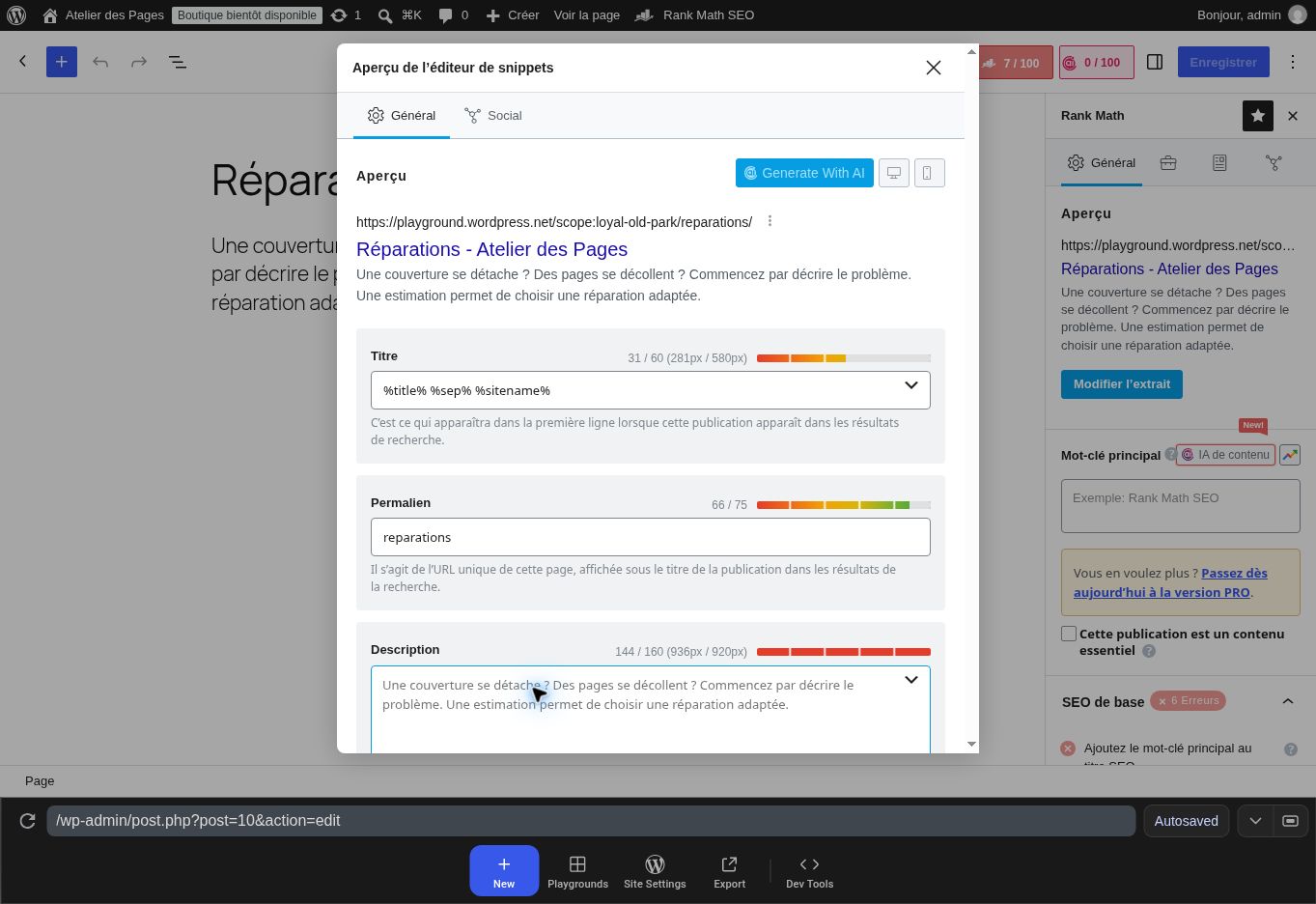
Les explications détaillées
Une seule organisation cohérente
Choisissez une extension SEO adaptée à vos besoins et comprenez les fonctions qu’elle active. Évitez de faire produire les mêmes éléments par plusieurs extensions. Les doublons peuvent rendre les résultats difficiles à interpréter.
Lors de l’assistant de configuration, prenez le temps de lire les choix concernant les types de contenus, les archives et les plans de site. Un préréglage peut constituer un point de départ, mais il ne connaît pas forcément l’organisation de votre activité.
Après configuration, contrôlez une vraie page publique. La présence d’une case remplie dans l’administration ne prouve pas que le code final contient exactement ce que vous attendez.
Le titre de page et le titre pour les recherches
Le titre visible dans la page et l’élément title du document peuvent être proches sans être identiques. Une extension SEO permet souvent de régler ce dernier à l’aide d’un modèle et d’exceptions.
Pour notre page, un titre comme « Réparation de reliures à Bruxelles | Atelier des Pages » est compréhensible si l’atelier fictif exerce réellement dans ce cadre. Une série de mots-clés répétés serait moins lisible et pourrait créer une promesse artificielle.
Google peut construire un titre de résultat à partir de plusieurs éléments et le modifier. Le texte saisi n’est donc pas une réservation d’affichage exact. Cherchez d’abord la clarté et la cohérence. [20]
La métadescription
La métadescription propose un résumé de la page. Elle peut aider à présenter son intérêt, mais le moteur peut choisir un autre extrait selon la recherche. Une longueur de champ recommandée par un outil est un repère d’affichage, pas une garantie universelle. [21]
Rédigez une ou deux phrases spécifiques. Pour la page d’estimation : « Découvrez les informations à transmettre pour faire examiner un livre abîmé et connaître les étapes d’une estimation. » La formulation doit rester fidèle à la page.
Ne promettez pas un prix immédiat si le formulaire déclenche seulement une prise de contact. Une bonne présentation attire les bonnes attentes.
L’adresse canonique
Plusieurs adresses peuvent parfois présenter un contenu identique ou proche. Une indication canonique propose l’adresse préférée. Elle ne déplace pas le visiteur comme le ferait une redirection et reste un signal que le moteur interprète. [22]
Dans une configuration courante, laissez l’extension gérer les canoniques cohérentes tant que vous n’avez pas une raison précise de les modifier. Coller la même adresse canonique sur toutes les pages d’un site est une erreur majeure : vous brouilleriez l’identité de contenus distincts.
Vérifiez les situations particulières, notamment les paramètres et les archives. Il est préférable de demander un diagnostic ciblé que d’appliquer une règle générale mal comprise.
Les pages à indexer
Une page de prestation et un article utile ont généralement vocation à être proposés dans les recherches. Un résultat de recherche interne, certaines archives pauvres ou des contenus d’essai peuvent demander un traitement différent.
L’instruction noindex demande de ne pas indexer une ressource. Pour la prendre en compte, le moteur doit pouvoir la lire. Bloquer l’exploration dans robots.txt n’est donc pas équivalent et peut empêcher de voir l’instruction. [23]
Une information confidentielle doit être protégée par un contrôle d’accès adapté. Le référencement n’est pas un système de confidentialité.
Le plan de site XML
Un sitemap XML indique des adresses que vous souhaitez faire découvrir. WordPress possède un mécanisme natif et une extension SEO peut le remplacer ou le compléter. Vérifiez l’adresse réellement produite et son contenu.
Un plan de site ne force pas l’indexation et ne garantit pas le classement. Il complète une structure claire et des liens accessibles. [24]
Contrôlez qu’il contient vos pages importantes et n’expose pas inutilement vos contenus d’essai. Vérifiez aussi que les adresses sont celles du site public, surtout après une migration depuis une copie.
Les indicateurs de l’extension
Les feux et scores d’un outil SEO reposent sur ses propres règles. Ils peuvent signaler un oubli, mais ils ne mesurent pas directement le jugement d’un moteur. N’abîmez pas un texte naturel pour obtenir une couleur verte.
Utilisez-les comme une liste de questions : le sujet est-il clair, le titre est-il précis, la page est-elle suffisamment développée ? Le résultat final doit rester utile à un lecteur, même si aucun indicateur ne s’affichait dans votre administration.
Retour au sommaire ↑Écrire des contenus qui méritent la visite
En quelques mots
Un article utile répond à une question. Il n’a pas besoin d’une longue introduction pour prouver qu’il est sérieux. Donnez d’abord le conseil essentiel, puis les explications et les limites.
WordPress permet de présenter cette réponse avec un titre clair, des sous-titres et des paragraphes courts. La mise en forme aide le lecteur à trouver une information ; elle ne remplace pas l’information.
Améliorer votre brouillon
Rouvrez l’article sur l’humidité créé au chapitre 7.
Dans le premier paragraphe, indiquez l’action principale : conserver les livres dans un endroit sec et aéré.
Ajoutez deux sous-titres H2 qui répondent à des questions distinctes, puis relisez chaque paragraphe à voix haute.
Supprimez les phrases qui répètent le titre sans rien apprendre. Vérifiez les conseils qui réclament une source ou une compétence particulière.
À la fin, un lecteur doit savoir quoi faire et reconnaître les situations où il lui faut de l’aide. Ne faites pas passer l’exemple éditorial de l’atelier pour une expertise de conservation patrimoniale.
Les explications détaillées
Choisir une question assez précise
Un article intitulé « Tout sur les livres » sera difficile à construire et à relier à une attente claire. « Comment conserver ses livres dans une pièce humide ? » donne un sujet plus précis, à condition de disposer des connaissances nécessaires pour répondre correctement.
Pour un vrai site, documentez les conseils techniques de votre métier. WordPress facilite leur publication, mais ne les rend pas exacts. Lorsque vous ne savez pas, recherchez, faites relire ou limitez la portée de votre texte.
Préparez un plan centré sur les questions du lecteur. Pour l’exemple précédent, il faudrait identifier les signes, expliquer les limites des gestes courants et préciser quand demander un avis compétent. Un plan fondé uniquement sur les mots-clés oublie souvent cette logique.
Répondre dès le début
Une introduction peut installer le contexte sans retarder indéfiniment la réponse. Évitez les phrases interchangeables qui pourraient ouvrir n’importe quel article. Le lecteur a souvent choisi la page pour résoudre un problème précis.
Annoncez ce que le texte traite et ses limites. Si l’article explique une vérification simple, ne laissez pas penser qu’il remplace une intervention spécialisée. Une promesse bien délimitée renforce la confiance.
Développez ensuite les raisons. Une consigne devient plus facile à retenir quand le lecteur comprend le mécanisme qui la justifie. Dans un tutoriel WordPress, « sauvegardez » est utile ; expliquer quelles données seront touchées et comment revenir en arrière l’est davantage.
Mettre en forme pour la lecture
Utilisez les titres de section pour guider, les listes pour de véritables suites d’éléments et les paragraphes pour expliquer. Un article composé uniquement de listes peut donner l’impression d’être clair tout en laissant les relations entre les idées inexpliquées.
Une image doit avoir une fonction. Si une capture explique un réglage, cadrer la zone utile sera plus efficace que publier tout un écran avec des caractères minuscules. Vérifiez qu’elle correspond à la version décrite.
Les tableaux servent aux comparaisons précises. Sur mobile, contrôlez leur largeur et la manière dont ils restent lisibles. Une information importante ne doit pas disparaître hors écran sans moyen évident de la consulter.
Éviter la duplication et les pages de façade
Créer plusieurs pages presque identiques en remplaçant seulement un nom de lieu peut produire un ensemble pauvre. Si votre activité couvre plusieurs territoires, expliquez les différences réelles : disponibilité, conditions, équipe ou modalités.
De même, reformuler légèrement un article externe ne suffit pas à apporter une valeur propre. Vos textes doivent répondre à des besoins avec des informations que vous êtes capable de soutenir.
Une assistance à la rédaction peut aider à structurer ou à corriger, mais la responsabilité éditoriale reste entière. Relisez les faits, les exemples, les liens et le ton avant de publier. N’attribuez pas à votre équipe une expérience inventée pour rendre la page plus convaincante.
Mettre à jour un contenu existant
Une mise à jour peut corriger une information, compléter une explication ou simplifier un passage. Conservez l’adresse si le sujet reste le même et qu’aucune raison claire n’impose son changement.
Si vous fusionnez deux articles, vérifiez les liens qui les citaient et préparez la redirection adaptée. La date affichée doit correspondre honnêtement à ce qui a été modifié ; changer seulement la date ne crée pas une nouvelle valeur éditoriale.
L’exercice de relecture
Choisissez une page de votre site et relisez-la en trois passages. Le premier cherche les informations manquantes. Le deuxième vérifie les affirmations. Le troisième simplifie les phrases et supprime les répétitions.
Demandez ensuite à une personne de résumer ce qu’elle a compris. Si son résumé ne correspond pas à ce que vous vouliez dire, ne supposez pas automatiquement qu’elle a mal lu. Votre texte peut avoir besoin d’une structure plus nette.
Retour au sommaire ↑Mesurer sans se raconter d’histoires
En quelques mots
Une impression signifie que votre résultat a été affiché dans un moteur selon les règles de l’outil de mesure. Un clic signifie qu’une personne a suivi ce résultat. Une demande de contact est encore autre chose. Ces nombres racontent des étapes différentes.
Pour notre atelier, le but n’est pas seulement d’attirer des visites : il est d’aider les bonnes personnes à préparer une demande compréhensible. Nous observerons donc les pages visitées et le résultat concret du parcours.
Tenir une petite fiche mensuelle
Choisissez un objectif, par exemple les demandes reçues depuis Contact.
Vérifiez que votre outil mesure bien l’action retenue et ne compte pas vos propres essais comme de vrais résultats.
Pour les recherches, consultez les données du service de suivi configuré pour votre site. Notez la période observée.
Écrivez une seule décision pour le mois suivant : clarifier une page, réparer un lien ou compléter une réponse.
Sans données suffisantes, écrivez « pas encore assez d’éléments ». C’est plus utile que d’attribuer une variation à la dernière extension installée sans preuve.
Les explications détaillées
Choisir les questions avant les graphiques
Vous voulez savoir si les pages sont découvertes, si elles attirent les bonnes visites et si ces visites permettent d’accomplir l’action attendue. Les outils doivent répondre à ces questions. Installer un tableau de bord supplémentaire n’est pas un objectif en soi.
Pour l’Atelier des Pages, nous suivrons les demandes reçues, les pages qui les précèdent lorsque la mesure le permet et les recherches associées aux pages importantes. Les données ne seront jamais parfaitement complètes ; il faut connaître leurs limites.
Une mesure de fréquentation doit aussi être configurée selon les règles applicables à votre situation. N’ajoutez pas automatiquement tous les traceurs proposés par une extension.
Vérifier l’accès aux outils de recherche
Search Console peut aider à comprendre la présence de votre site dans Google. La vérification de propriété et les possibilités d’accès dépendent de la méthode choisie. Conservez le compte qui détient cette propriété et n’en faites pas une dépendance oubliée d’un ancien prestataire.
L’inspection d’une adresse aide à examiner sa situation. Elle ne transforme pas une demande d’indexation en garantie. Si une page n’est pas retenue, regardez les informations fournies et sa qualité réelle avant de multiplier les demandes. [19]
Le sitemap peut être déclaré lorsqu’il est disponible. Vérifiez d’abord qu’il s’ouvre et présente des adresses correctes. Déclarer une adresse erronée ne résout rien.
Lire impressions et clics
Une impression signifie que votre résultat a été affiché dans le contexte mesuré. Un clic correspond à une visite déclenchée depuis ce résultat. Le rapport entre les deux dépend notamment de la recherche, de la position et de la présentation.
Une évolution doit être interprétée avec sa période et son périmètre. Comparer une semaine de vacances à une semaine d’activité normale peut produire une conclusion trompeuse. Une page récente peut également manquer de recul.
Ne transformez pas une petite variation en décision radicale. Cherchez les tendances suffisamment cohérentes et les problèmes concrets : une page importante devenue inaccessible, une mauvaise adresse canonique ou un formulaire cassé méritent une intervention avant des hypothèses générales.
Relier la visite au résultat
Un clic sur un bouton n’est pas nécessairement une demande envoyée. Une page de confirmation affichée n’est pas toujours une preuve de réception. Définissez vos événements selon ce qu’ils mesurent réellement.
Pour un formulaire, distinguez ouverture, tentative d’envoi, enregistrement et réception opérationnelle. Pour une boutique, distinguez ajout au panier, commande créée et paiement confirmé.
Ces distinctions évitent d’annoncer des résultats gonflés. Elles permettent aussi de localiser les pertes : si beaucoup de personnes commencent et peu terminent, il faut examiner le parcours, pas seulement chercher davantage de visiteurs.
Un petit tableau mensuel
Notez les pages améliorées, les incidents techniques, les demandes pertinentes et les principales observations de recherche. Ajoutez ce que vous avez modifié pendant la période.
Une hausse après une modification ne prouve pas que cette modification en est la cause. D’autres événements peuvent jouer. Formulez une hypothèse et cherchez à la vérifier plutôt que de transformer immédiatement une coïncidence en méthode.
La mesure devient utile lorsqu’elle vous aide à choisir la prochaine amélioration. Si vous ne savez pas quelle décision prendre à partir d’un indicateur, demandez-vous pourquoi vous le suivez.
Retour au sommaire ↑Ajouter WooCommerce lorsque le projet le demande
En quelques mots
WooCommerce ajoute une boutique à WordPress. Les produits, les commandes et les réglages commerciaux rejoignent votre administration. Installer l’extension ne suffit pas à rendre la vente prête : il faut régler le paiement, la livraison, les messages et le fonctionnement des commandes.
Notre atelier fictif proposera un carnet d’exercice. Nous utiliserons un produit simple : une seule version, un prix et un stock. Les produits avec plusieurs tailles ou couleurs viendront plus tard.
Préparer une commande d’exercice
Installez WooCommerce sur une copie prévue pour l’apprentissage. Renseignez les paramètres adaptés à cette copie.
Créez « Carnet de l’atelier », ajoutez sa description, son prix d’exercice et son stock. N’utilisez pas une vraie offre commerciale pour un test improvisé.
Activez le mode test du moyen de paiement choisi et configurez la livraison d’exercice. Vérifiez explicitement que le test ne peut pas débiter une vraie carte.
Ajoutez le carnet au panier et suivez la commande jusqu’au bout. Retrouvez-la dans WooCommerce, puis contrôlez le stock et les notifications.
L’atelier 8 reprend le parcours en détail. Sur un vrai site, vérifiez les conditions commerciales et les réglages applicables avant d’accepter des commandes réelles.
Repères à l’écran
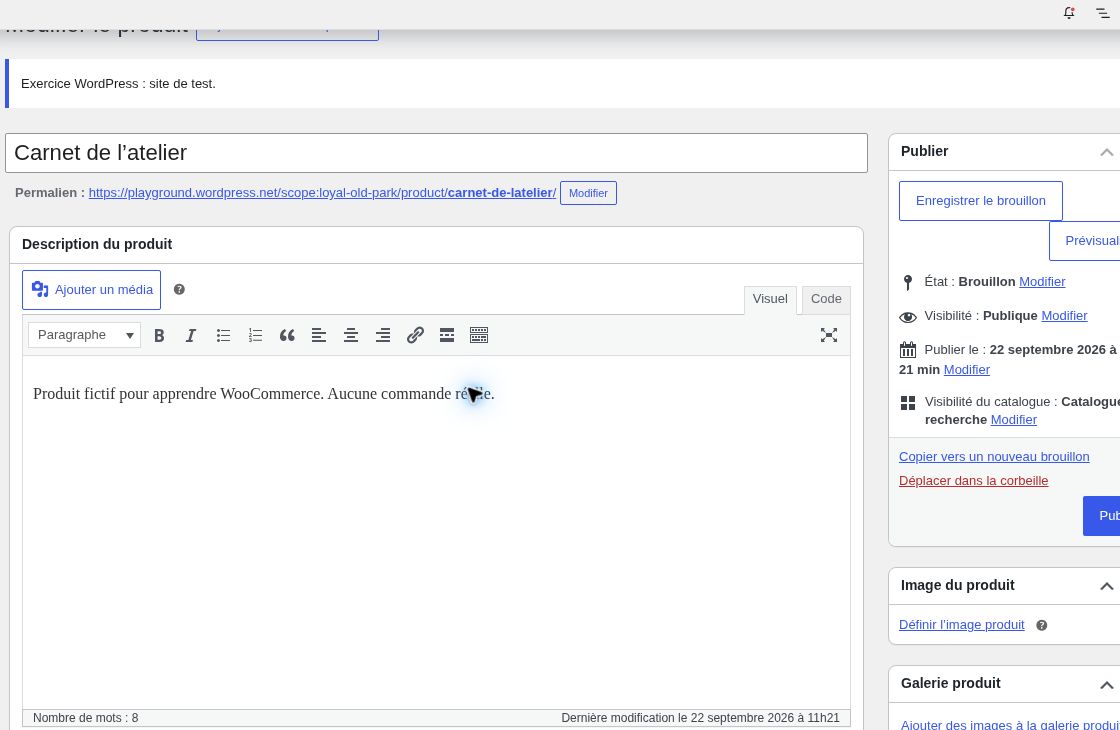
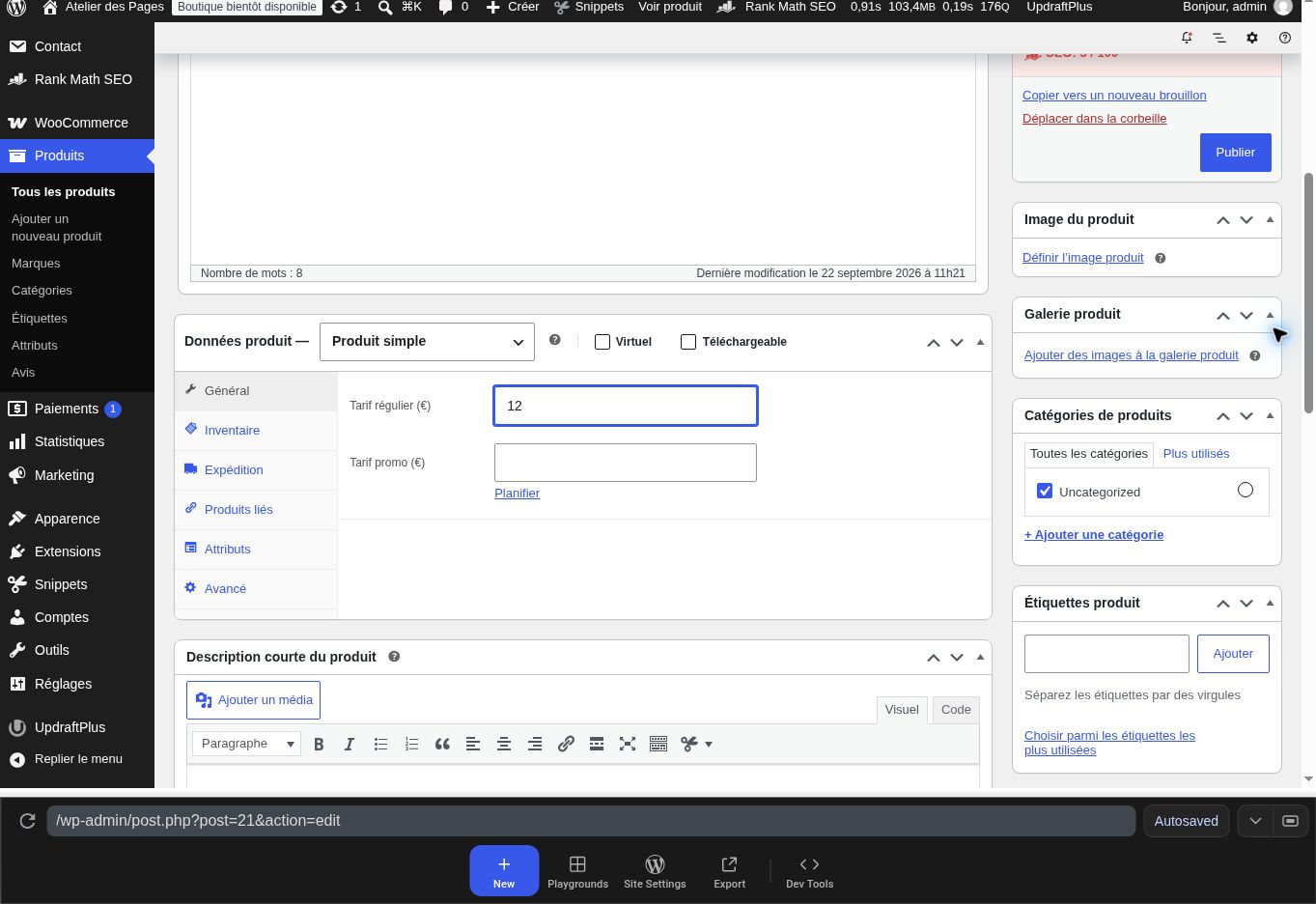
Les explications détaillées
Une boutique dans WordPress
WooCommerce ajoute à WordPress des fonctions de commerce électronique. Il ne remplace pas WordPress : il s’appuie sur lui et introduit de nouveaux contenus, réglages et parcours. Cette relation explique pourquoi la qualité du socle reste importante. [25]
Une boutique engage davantage que l’affichage de produits. Elle doit gérer une commande, un paiement, une livraison ou un accès numérique, ainsi que les messages et les éventuels retours. Avant l’installation, vérifiez que votre organisation peut assurer ces opérations.
Dans notre cas fictif, l’atelier décide plus tard de vendre des carnets reliés. Cette évolution justifie un chapitre WooCommerce. Nous ne transformons pas pour autant tout le site en boutique ni chaque demande d’estimation en produit artificiel.
Paramétrer les fondations commerciales
Les réglages concernent notamment la localisation, la devise, les produits, les livraisons, les paiements, les comptes et les courriels. Les écrans disponibles varient avec les extensions actives. [26]
Définissez votre fonctionnement réel avant de remplir les champs. Dans quels pays livrez-vous ? Quels produits expédiez-vous ? Comment gérez-vous les frais et les délais ? Les paramètres fiscaux doivent refléter votre situation, validée avec la personne compétente ; le logiciel ne la détermine pas pour vous.
Évitez de copier la configuration d’une autre boutique parce que son écran ressemble au vôtre. Un même produit peut relever de conditions différentes selon l’activité et le territoire.
Produits simples et variables
Un produit simple correspond à une offre sans choix de variation nécessitant une gestion propre. Un produit variable peut présenter des options comme une taille ou une couleur, avec des informations spécifiques selon la variation. Les attributs décrivent ces caractéristiques ; ils ne créent pas tous automatiquement des variations. [27]
Pour un carnet disponible en deux formats, chaque format peut avoir son prix et son stock. Testez ce que voit le visiteur lorsqu’une option n’est pas choisie ou n’est plus disponible.
Les photos, les dimensions, les matières et les conditions doivent aider à comprendre le produit. Une fiche vague peut générer des questions et des erreurs de commande même si le paiement fonctionne parfaitement.
Stock et commandes
Décidez ce qui constitue votre référence de stock et comment les quantités sont mises à jour. Si vous vendez aussi ailleurs, la synchronisation devient un sujet spécifique. Un stock affiché dans WordPress n’est exact que si les opérations qui le modifient sont correctement gérées.
Les statuts de commande représentent des étapes du traitement. Leur signification dépend aussi du moyen de paiement et des composants installés. Ne considérez pas qu’une commande créée est forcément payée.
Pour comprendre votre installation, réalisez une commande de test et suivez son parcours dans WooCommerce et dans l’environnement de test du prestataire de paiement. Comparez les identifiants et les notifications attendues.
Tester le parcours complet
Testez un achat réussi, un paiement refusé ou abandonné, un produit indisponible et une adresse hors zone de livraison. Vérifiez les frais, les messages et les courriels. Le total doit être compréhensible avant la validation.
Un test en mode simulation ne débite pas un vrai paiement lorsqu’il est correctement configuré. Assurez-vous du mode actif avant chaque essai. La mise en service réelle nécessite ensuite un contrôle adapté, avec les personnes autorisées.
Protéger les données récentes
Une boutique change pendant que vous la maintenez. Les sauvegardes et les migrations doivent prendre en compte les commandes, les comptes et les stocks reçus après le point de copie. Écraser la base publique avec une ancienne préproduction peut faire perdre ces informations.
Cette règle est plus importante que n’importe quel effet graphique : une boutique doit conserver une histoire cohérente de ses opérations. Quand le projet devient complexe, faites accompagner les migrations et les restaurations.
Retour au sommaire ↑Trouver la cause d’une panne
En quelques mots
Dépanner commence par une description : quelle page, quelle action, quel résultat attendu et quel résultat obtenu ? « Le site ne marche pas » ne permet pas de choisir un test. « Le bouton Envoyer affiche une erreur depuis la mise à jour du formulaire » donne déjà une piste.
Changez une chose à la fois. Vous pourrez alors comprendre ce qui a eu un effet.
Enquêter sur une modification invisible
Vérifiez que vous avez enregistré ou mis à jour le bon contenu.
Ouvrez exactement la même adresse dans une fenêtre déconnectée.
Si l’ancien texte reste visible, examinez le cache concerné et videz-le avec l’outil prévu.
Rechargez puis vérifiez de nouveau. Si le défaut reste présent, cherchez si le texte appartient à un modèle ou à un élément partagé.
Notez votre observation après chaque étape. N’ajoutez pas une extension de dépannage à chaque doute. Les autres situations du chapitre vous aident à choisir la prochaine vérification.
Repères à l’écran
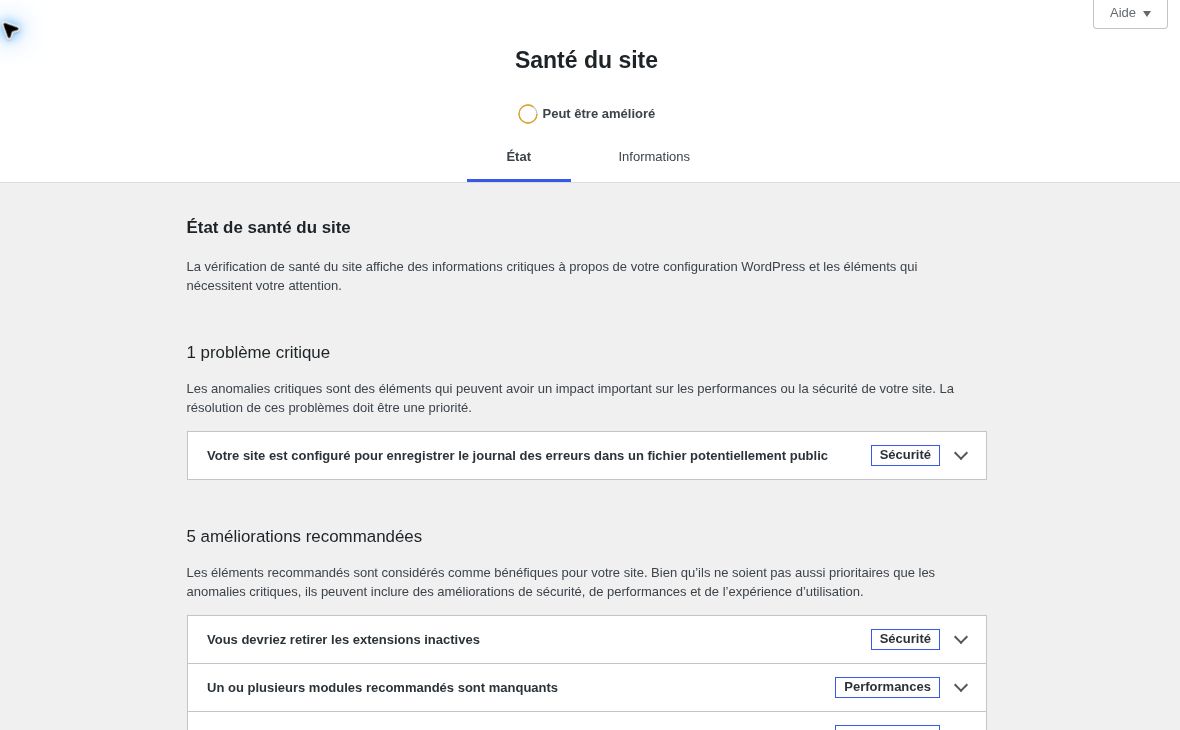
Les explications détaillées
Décrire avant de réparer
Notez ce que vous observez : adresse concernée, message affiché, moment de l’apparition et dernier changement connu. Vérifiez si le problème touche tout le site, un type de page, un seul compte ou un seul appareil.
« La page Contact affiche une erreur après la mise à jour du formulaire, pour les visiteurs déconnectés » est une description exploitable. « WordPress ne marche plus » oblige à recommencer l’enquête depuis le début.
Gardez les messages utiles, mais masquez les secrets avant de les partager. Un journal technique peut contenir des chemins, des adresses ou d’autres informations qu’il n’est pas nécessaire de publier.
Le site public ne montre pas la modification
Vérifiez d’abord que vous avez enregistré la bonne page sur le bon site. Consultez-la déconnecté, puis examinez les caches éventuels : navigateur, extension, hébergement ou réseau de diffusion.
Vider le cache peut être pertinent, mais ne doit pas devenir une réponse automatique à toute panne. Si le modèle affiche un autre contenu que celui que vous avez modifié, le cache n’est pas la cause.
Une erreur critique après une extension
Si le problème apparaît immédiatement après un changement identifié, commencez par ce composant. WordPress peut proposer un mode de récupération dans certaines situations, mais ne supposez pas qu’un message de récupération arrivera toujours.
Lorsque l’administration est inaccessible, l’accès aux fichiers peut permettre de désactiver l’extension concernée en renommant son dossier. Faites-le sur le composant identifié et gardez une trace de l’ancien nom. Le diagnostic complet doit ensuite déterminer pourquoi il échoue.
Une désactivation peut aussi arrêter des fonctions utiles. Sur une boutique, avertissez les personnes chargées des opérations et contrôlez ce qui reste disponible.
Une page renvoie une erreur 404
Vérifiez son adresse, son statut et sa présence dans WordPress. Regardez si son slug ou sa page parente a changé. Si plusieurs contenus existants sont touchés, les règles de permaliens peuvent nécessiter un examen.
Réenregistrer les permaliens peut résoudre certains problèmes de règles, mais ce n’est pas un remède universel. Un serveur mal configuré ou une extension qui gère ses propres adresses peut demander une autre intervention.
Si la page a été supprimée volontairement, choisissez la réponse appropriée. Une redirection doit mener à un contenu réellement pertinent, pas envoyer indistinctement toutes les anciennes adresses vers l’accueil.
Le tableau de bord est lent
Regardez les tâches en cours, les composants récemment ajoutés et l’état du service. Une extension peut attendre un service distant ou traiter un grand volume de données. Un cache de pages publiques ne corrige pas nécessairement cette lenteur d’administration.
L’écran Santé du site fournit des informations utiles et des alertes à examiner. Ce n’est ni un diagnostic exhaustif ni une obligation de faire disparaître chaque message sans comprendre sa signification. [28]
Utiliser les journaux correctement
WordPress permet d’activer des fonctions de débogage. Il faut le faire dans un cadre maîtrisé, de préférence sur une copie, sans exposer les détails techniques aux visiteurs. L’écriture de journaux peut aussi consommer de l’espace et enregistrer des informations sensibles. [29]
N’activez pas durablement un affichage public des erreurs pour gagner du temps. Si vous ne savez pas protéger et consulter les journaux, demandez à l’hébergeur de vous aider à recueillir les éléments nécessaires.
Demander une aide efficace
Transmettez le contexte, les versions utiles, les étapes permettant de reproduire le problème et les essais déjà réalisés. Indiquez ce qui fonctionne encore. Ne donnez pas un compte administrateur permanent lorsque le diagnostic peut commencer avec des informations moins sensibles.
Une bonne demande réduit les allers-retours. Elle montre surtout que vous avez séparé les faits observés des hypothèses : cette distinction accélère beaucoup la résolution.
Retour au sommaire ↑Déplacer son site sans perdre son fonctionnement
En quelques mots
Déplacer WordPress ressemble à un déménagement : il faut emporter les fichiers, les données et les réglages qui relient l’ensemble. Si l’adresse change, certains liens doivent être mis à jour et les anciennes adresses doivent conduire au bon endroit.
Copier seulement ce que vous voyez dans le navigateur ne copie pas le site. La préparation se fait avant que les visiteurs soient dirigés vers le nouvel hébergement.
Préparer votre déménagement sur papier
Notez l’ancienne destination et la nouvelle. Indiquez si le nom de domaine change ou reste identique.
Vérifiez l’accès à la sauvegarde complète et à l’hébergement de destination.
Préparez une copie de contrôle et listez les tests : pages, images, formulaires et commandes éventuelles.
Décidez comment conserver les données créées pendant le transfert, notamment les nouvelles commandes.
Vous êtes prêt lorsque vous pouvez expliquer comment vérifier la nouvelle installation et revenir en arrière. Une migration réelle mérite davantage que le clic sur un bouton d’export ; suivez les explications de ce chapitre avant de basculer un domaine.
Les explications détaillées
Comprendre ce qui déménage
Une migration peut changer l’hébergement, le domaine ou les deux. Elle concerne les fichiers, la base et les paramètres qui relient WordPress à son environnement. Elle peut aussi toucher les courriels, les paiements et les services associés.
Avant de commencer, dressez un inventaire. Identifiez les accès, les versions, les tâches programmées et les intégrations. Une copie qui affiche correctement l’accueil peut encore manquer de fonctions essentielles.
La documentation WordPress explique les principes de déplacement et attire notamment l’attention sur les références d’adresse présentes dans les données. [30]
Préparer la destination
Vérifiez la compatibilité de l’hébergement, HTTPS, les capacités nécessaires et les moyens de restauration. Copiez le site selon une procédure adaptée à votre installation, puis testez sans provoquer de concurrence entre deux versions publiques actives.
Une copie de boutique peut envoyer des messages ou recevoir des notifications destinées à la production si ses connexions restent actives. Contrôlez ces effets avant les essais.
Ne supprimez pas immédiatement l’ancien environnement. Il peut servir au retour en arrière pendant une période limitée, à condition de gérer clairement où les nouvelles données doivent être enregistrées.
Traiter les changements d’adresse
Une adresse peut être stockée dans les contenus et dans des réglages structurés. Un remplacement textuel brutal dans un export de base peut détériorer certaines données sérialisées, dont la représentation dépend notamment de longueurs enregistrées.
Utilisez un outil ou une procédure compatible avec WordPress, avec un essai préalable et une sauvegarde. Vérifiez les médias, les menus, les liens internes et les réglages des extensions.
Changer uniquement les deux adresses générales ne suffit pas toujours à mettre à jour toutes les références. À l’inverse, remplacer toute occurrence d’une chaîne trop courte peut modifier des informations qui n’étaient pas des adresses.
Préserver les liens existants
Si les adresses publiques changent, préparez une correspondance entre anciennes et nouvelles pages. Des redirections pertinentes aident les visiteurs et les moteurs à rejoindre la bonne destination.
Évitez les chaînes inutiles où une ancienne adresse envoie vers une deuxième, puis une troisième. Vérifiez également les liens internes pour qu’ils pointent directement vers les adresses finales lorsque c’est possible.
Gardez la nouvelle structure stable après le lancement. Une succession de changements rend le diagnostic et la mesure plus difficiles.
Organiser le moment du basculement
Déterminez comment seront traitées les données reçues pendant l’opération. Pour un site de présentation, le principal risque peut être un formulaire perdu. Pour une boutique, il faut gérer commandes, paiements et stocks.
Le changement de DNS n’est pas toujours perçu simultanément partout. Une période de transition doit être anticipée. Les personnes responsables doivent savoir quel environnement fait autorité et où vérifier les opérations.
Contrôler après le déplacement
Reprenez le scénario de contrôle : pages, images, connexion, formulaire, courriels et éventuelle commande de test. Vérifiez les certificats, les redirections et les instructions d’indexation. Une copie préparée avec noindex peut conserver ce réglage par oubli.
Vérifiez aussi les sauvegardes de la nouvelle installation. Le déplacement ne doit pas interrompre votre capacité de reprise.
Une migration est terminée lorsque le site fonctionne dans son nouvel environnement et que son exploitation est organisée. L’apparition de la page d’accueil constitue seulement un premier signe encourageant.
Retour au sommaire ↑Lancer et entretenir son site
En quelques mots
Mettre en ligne signifie que le site peut remplir sa mission avec de vrais visiteurs. Il n’a pas besoin de toutes les fonctions imaginées, mais ses fonctions essentielles doivent marcher.
Après le lancement, WordPress continue à demander de l’attention : mises à jour, sauvegardes, contenus et formulaires. Une petite routine régulière est plus facile à tenir qu’une grande opération de secours après plusieurs mois d’oubli.
Faire votre visite de lancement
Ouvrez le site sur un téléphone et un ordinateur sans votre session administrateur.
Parcourez le menu, les pages importantes et les liens de contact.
Envoyez une demande de test, contrôlez sa réception et vérifiez votre sauvegarde.
Sur le site public destiné aux recherches, contrôlez l’accès des moteurs et les éventuels réglages noindex. Gardez la copie d’essai protégée.
Notez qui surveillera le site et à quelle fréquence. Le lancement est réussi si un visiteur peut accomplir l’action promise, et si vous savez réagir lorsqu’un problème apparaît.
Les explications détaillées
Définir ce qui doit être prêt
Un lancement n’exige pas que toutes les idées futures soient réalisées. Il exige que les fonctions annoncées fonctionnent et que les informations essentielles soient exactes. Un site simple tenu à jour peut rendre un excellent service.
Pour l’Atelier des Pages, nous devons pouvoir comprendre l’activité, consulter les conditions d’une estimation et envoyer une demande. La boutique, si elle n’est pas prête, ne doit pas apparaître comme disponible.
Relisez les contenus comme un visiteur. Supprimez les textes de démonstration, vérifiez les coordonnées et inspectez les liens. Une page intitulée « Exemple » oubliée dans un menu donne une impression d’inachèvement et peut surtout conduire à une impasse.
Faire une dernière visite complète
Ouvrez le site déconnecté sur ordinateur et sur téléphone. Parcourez les menus, testez la recherche et consultez les pages importantes. Envoyez un formulaire réel de test identifié comme tel.
Contrôlez les instructions d’indexation et le sitemap. Vérifiez les titres et les résumés des pages principales. Assurez-vous que les pages d’essai et les copies de travail ne sont pas exposées comme votre site officiel.
Vérifiez enfin les accès et la sauvegarde. Le jour du lancement n’est pas le moment de découvrir que le seul compte d’hébergement appartient à une personne impossible à joindre.
Une routine proportionnée
Choisissez un rythme de contrôle adapté à l’activité. Les fonctions critiques d’une boutique demandent davantage de surveillance qu’un site rarement modifié. Les alertes importantes doivent arriver à quelqu’un qui les lit.
Réservez des moments pour les mises à jour, la vérification des sauvegardes, les tests de formulaires et la relecture des informations. La fréquence doit être réaliste. Une routine modeste tenue vaut mieux qu’un programme ambitieux abandonné au bout de deux semaines.
Après un incident ou un changement important, ajoutez une vérification ciblée. Ne multipliez pas les contrôles sans raison ; cherchez ceux qui réduisent réellement votre risque.
Améliorer à partir des usages
Les questions reçues vous montrent parfois ce qui manque au site. Si plusieurs personnes demandent la même précision, examinez la page concernée. Une réponse bien placée peut simplifier leur démarche et votre travail.
Les statistiques complètent cette observation. Une page beaucoup consultée mais peu utile à l’action mérite une analyse. Peut-être attire-t-elle une autre intention que celle que vous lui attribuiez. Peut-être son appel à l’action est-il mal placé. Le chiffre seul ne tranche pas.
Savoir transmettre
Votre site doit pouvoir être repris. Conservez une description de sa structure, la liste des composants, les procédures de maintenance et l’emplacement sécurisé des accès. Distinguez les comptes du projet des comptes personnels qui n’ont pas à être partagés.
Lorsque vous confiez une intervention, formulez son objectif et les critères de réussite. « Moderniser le site » est trop large pour évaluer un résultat. « Rendre le menu mobile utilisable et vérifier l’envoi du formulaire » constitue une demande concrète.
La confiance se construit
Vous n’avez pas besoin de connaître tous les mécanismes internes de WordPress pour exploiter correctement votre site. Vous devez comprendre assez bien son organisation pour prendre des décisions, faire des vérifications et demander de l’aide avec précision.
Cette autonomie se voit dans des gestes ordinaires : retrouver une page, identifier un modèle partagé, justifier une extension, tester un courriel et restaurer une copie. C’est sur eux que repose un site durable.
Retour au sommaire ↑Comprendre ce qui se passe derrière une page
En quelques mots
Quand quelqu’un demande une page, WordPress rassemble des informations enregistrées, applique la présentation du thème et renvoie un résultat au navigateur. Une partie de ce travail peut être préparée dans un cache.
Les fichiers sont les éléments du logiciel et les médias. La base de données contient notamment les textes et les réglages. Voilà pourquoi sauvegarder uniquement le dossier des images ne sauvegarde pas tout le site.
Observer sans modifier les fichiers
Dans Outils → Santé du site, ouvrez l’onglet Informations.
Repérez les rubriques WordPress, thème et extensions. Notez seulement les versions utiles à votre exercice.
Comparez cette liste avec ce que vous voyez dans Apparence et Extensions.
Dessinez sur une feuille deux colonnes : Fichiers et Données. Placez une photo envoyée dans la première et le texte d’une page dans la seconde.
Cet exercice suffit pour comprendre le principe. Vous n’avez pas à modifier la base ni les fichiers du cœur de WordPress pour apprendre à publier correctement.
Les explications détaillées
Quand le navigateur demande une adresse
Vous saisissez une adresse et le navigateur demande une ressource. Le serveur reçoit cette demande. Selon l’installation, il peut fournir une version en cache ou faire travailler WordPress pour construire la réponse. Le navigateur reçoit ensuite les éléments nécessaires à l’affichage.
Ce parcours explique pourquoi une panne peut se situer à plusieurs endroits. Un domaine mal dirigé peut empêcher d’atteindre le bon serveur. Une erreur PHP peut empêcher WordPress de construire sa réponse. Une image absente peut laisser une page partiellement visible. Un script défectueux peut bloquer une interaction alors que le texte s’affiche.
Vous n’avez pas besoin de devenir administrateur système pour retenir cette distinction. Elle vous évite simplement de traiter tous les défauts comme une erreur de mise en page.
Les fichiers et les données
Les dossiers du cœur WordPress contiennent le logiciel. Le dossier wp-content accueille notamment les thèmes, les extensions et les téléversements dans une installation habituelle. Le fichier wp-config.php contient des paramètres importants, dont la relation à la base de données.
Les textes des pages ne se trouvent généralement pas dans un fichier portant leur nom. Ils sont enregistrés dans la base. Chercher « contact.php » pour corriger une phrase de la page Contact est donc souvent une fausse piste.
Les extensions peuvent ajouter leurs propres tables ou stocker des informations selon plusieurs mécanismes. Cette diversité explique pourquoi une suppression manuelle de données inconnues est risquée.
Pourquoi une copie de fichiers ne suffit pas
Si vous récupérez uniquement les fichiers d’un site, vous aurez peut-être ses images et ses composants, mais pas ses pages dans leur état enregistré. Si vous récupérez uniquement la base, vous pourrez manquer des médias et du code dont les contenus dépendent.
La cohérence entre les deux est importante. Une base provenant d’un jour et des fichiers provenant d’un autre peuvent ne pas correspondre après certaines mises à jour. Votre procédure de sauvegarde doit produire un ensemble exploitable.
Cette explication donne du sens au chapitre sur les restaurations : nous ne demandons pas deux catégories de données par prudence abstraite, mais parce qu’elles participent ensemble au fonctionnement.
Les réglages enregistrés dans la base
Une personnalisation faite dans l’éditeur de site peut être enregistrée dans la base et prendre le pas sur la version fournie par les fichiers du thème. Modifier un fichier ne garantit donc pas que le rendu visible changera si une personnalisation plus prioritaire existe.
Lorsque vous cherchez l’origine d’un affichage, vérifiez les couches réellement utilisées. Le thème constitue un point de départ, auquel peuvent s’ajouter des personnalisations et des fonctions d’extensions.
Cette situation n’est pas un défaut en soi. Elle permet de modifier le site sans réécrire tous les fichiers. Elle exige seulement de savoir où vos changements sont conservés.
Les erreurs de raisonnement à éviter
Le fait qu’un fichier existe ne prouve pas qu’il est exécuté sur la page examinée. Le fait qu’une extension soit installée ne prouve pas qu’elle est active. Le fait qu’un réglage soit enregistré ne prouve pas qu’aucun autre composant ne le modifie.
Votre enquête doit donc suivre le résultat réel. Quelle adresse a été demandée ? Quel contenu est affiché ? Quel composant le produit ? Quelle différence apparaît selon la connexion ou le cache ?
Ne modifiez pas la base directement pour contourner un écran que vous ne comprenez pas. Une action dans l’administration peut déclencher des vérifications et des mises à jour associées qu’un remplacement manuel ne reproduit pas.
Un exercice sans modification
Dans le gestionnaire de fichiers de votre site d’essai, repérez wp-content, les thèmes, les extensions et les téléversements. N’ouvrez pas les fichiers contenant des secrets pour les recopier dans un document partagé.
Dans WordPress, retrouvez une image et sa page d’utilisation. Observez qu’un même fichier peut être utilisé à plusieurs endroits. Revenez ensuite à une page de texte et constatez que sa gestion normale passe par l’administration.
L’exercice est réussi si vous pouvez expliquer ce que vous chercheriez dans les fichiers, ce que vous chercheriez dans les contenus et pourquoi une sauvegarde doit couvrir l’ensemble.
Retour au sommaire ↑Personnaliser avec du CSS et un thème enfant
En quelques mots
Le CSS décrit l’apparence d’un élément : couleur, espace, bordure ou taille. Il ne rédige pas votre contenu. Commencez toujours par chercher un réglage déjà disponible dans le bloc ou le thème.
Une classe CSS est une étiquette donnée à un élément pour le retrouver dans les règles de présentation. Notre classe « boostlab-note » permettra de viser un bloc précis sans changer tous les paragraphes du site.
Préparer la personnalisation
Dans la page d’exercice, sélectionnez le bloc auquel vous voulez appliquer l’apparence.
Ouvrez ses réglages avancés et ajoutez boostlab-note dans le champ des classes CSS additionnelles, sans point devant le nom.
Placez la règle CSS fournie plus loin dans l’emplacement adapté à votre thème. Dans le code CSS, le point devant .boostlab-note est nécessaire : il désigne une classe.
Vérifiez l’effet sur ce bloc, puis regardez une autre page pour confirmer que vous n’avez pas tout modifié.
Retirer la classe du bloc permet de constater que la règle ne le vise plus. Un thème enfant devient utile pour certaines personnalisations plus larges ; il n’est pas obligatoire pour chaque changement de couleur.
Les explications détaillées
Commencer par les réglages existants
Avant d’écrire du CSS, vérifiez si l’éditeur ou le thème propose déjà le réglage voulu. Une marge, une couleur ou une largeur peut parfois être modifiée de manière plus claire à cet endroit.
Le CSS devient utile lorsque vous voulez une règle de présentation ciblée qui n’est pas facilement accessible autrement. Il ne doit pas masquer un problème de structure que vous pourriez corriger dans les blocs.
Si vous cachez un élément avec une règle visuelle, vous ne supprimez pas forcément ses données ni son accès par d’autres moyens. Le CSS n’est jamais une protection de confidentialité.
Un exemple limité à un encadré
Sur une page d’essai, créez un groupe contenant un court texte. Dans les options avancées du bloc, si elles sont disponibles, ajoutez la classe CSS « boostlab-note ». Ne mettez pas le point devant le nom dans ce champ.
Dans la zone de CSS prévue par votre thème ou votre configuration, ajoutez la règle suivante :
.boostlab-note {
    padding: 1rem;
    border: 1px solid #555;
    background-color: #f5f5f5;
    color: #222;
}
Le point identifie une classe dans le sélecteur CSS. La règle ajoute un espace intérieur, une bordure et des couleurs à l’élément portant cette classe. Elle ne cible pas tous les paragraphes du site.
L’emplacement du CSS supplémentaire varie selon les thèmes et les versions. Utilisez la fonction documentée de votre installation. Ne collez pas ce code dans un gestionnaire de snippets configuré pour exécuter du PHP.
Vérifier la portée
Consultez la page d’essai et une autre page. L’encadré doit changer, pas l’ensemble du site. Si rien ne se passe, vérifiez le nom de classe, l’enregistrement et l’endroit où la règle est ajoutée.
Si une autre règle prend le dessus, examinez les styles appliqués avec les outils du navigateur ou demandez une aide ciblée. Ajouter systématiquement « !important » peut masquer le problème et rendre les corrections suivantes plus compliquées.
Retirez la classe du bloc pour observer le retour à l’état initial. Vous comprenez ainsi la relation entre l’élément et sa règle.
Quand un thème enfant devient pertinent
Un thème enfant permet de conserver des personnalisations séparées du thème parent et de recevoir les mises à jour de celui-ci sans écraser directement ces fichiers personnalisés. Il peut être utile pour des adaptations structurées. Il n’est pas obligatoire pour chaque changement effectué dans les réglages de WordPress. [34]
Son installation demande une préparation adaptée au thème parent. Le chargement des feuilles de style n’est pas identique dans tous les thèmes. Un exemple générique copié sans examen peut manquer des styles ou les charger deux fois.
Les personnalisations enregistrées dans la base ne se transforment pas automatiquement en fichiers de thème enfant. Si vous souhaitez rendre un travail transportable, vérifiez ce qui est exporté et ce qui reste dans la configuration du site.
Séparer présentation et fonction
Un ajustement de présentation propre au thème peut lui être lié. Une fonction métier qui doit survivre à un changement de thème mérite généralement un composant indépendant.
Supposons que votre site gère un type de contenu spécifique à votre activité. Si toute sa définition se trouve dans le thème, changer d’apparence peut rendre sa gestion difficile. Les données peuvent encore exister, mais l’interface attendue ne sera plus forcément disponible.
Cette séparation évite de rendre un simple changement visuel excessivement coûteux. Elle rejoint la distinction du premier chapitre entre contenu, présentation et fonction.
Documenter la personnalisation
Pour chaque règle ajoutée, notez ce qu’elle cible et la raison. Évitez d’accumuler des corrections qui se contredisent. Lorsque vous remplacez un réglage, retirez l’ancienne règle après contrôle plutôt que de superposer indéfiniment les exceptions.
Votre personnalisation est maîtrisée lorsque vous savez la localiser, expliquer sa portée et la retirer sans devoir recommencer le site.
Retour au sommaire ↑Publier dans plusieurs langues
En quelques mots
Mettre l’administration en français ne traduit pas vos pages. Vous pouvez donc avoir des menus WordPress en français et un site destiné à des lecteurs néerlandophones ou arabophones.
Un site multilingue doit organiser les différentes versions du contenu et permettre au visiteur de passer de l’une à l’autre. Il faut aussi traduire les menus, les boutons, les formulaires et les messages utiles.
Préparer deux versions d’une page
Prenez Contact et relevez tous les textes qu’un visiteur rencontre, y compris les erreurs du formulaire.
Préparez leur traduction et faites vérifier le sens.
Dans la solution multilingue retenue, reliez la page française à sa version traduite. Suivez les écrans de cette solution : WordPress seul ne fournit pas un parcours multilingue complet identique pour tous les sites.
Changez de langue depuis la page publique et testez les liens ainsi que l’envoi du formulaire.
Vous avez réussi si le visiteur peut terminer sa tâche dans la langue choisie. Pour l’arabe, vérifiez aussi le sens de lecture et le placement des éléments, pas seulement la traduction des mots.
Les explications détaillées
Trois questions différentes
La langue de l’administration, la traduction des textes d’un thème et les versions linguistiques de vos pages constituent trois sujets distincts. Choisir le français dans les réglages ne crée pas automatiquement une version néerlandaise ou arabe de votre contenu.
Avant d’installer une solution multilingue, définissez le besoin. Voulez-vous traduire quelques pages essentielles ou gérer tout le site dans plusieurs langues ? Les articles seront-ils publiés simultanément ? Qui relira les traductions ?
Un projet multilingue demande une organisation éditoriale autant qu’un composant technique. Sans responsable de mise à jour, les versions peuvent rapidement raconter des choses différentes.
Choisir une architecture compréhensible
Plusieurs solutions existent dans l’écosystème WordPress. Leur fonctionnement et leurs limites doivent être étudiés : organisation des adresses, relation entre traductions, gestion des menus, compatibilité avec les blocs et éventuelle boutique.
Ne choisissez pas uniquement selon la facilité du premier bouton Traduire. Testez la modification d’une page déjà traduite, le comportement d’un lien et la récupération des contenus si vous changez de solution.
Pour l’Atelier des Pages, nous pourrions commencer par les pages essentielles dans deux langues, avec une relecture humaine. Les articles de conseils pourraient suivre un calendrier propre, clairement assumé. Il vaut mieux un périmètre tenu qu’un sélecteur de langues conduisant à des pages vides.
Traduire l’ensemble du parcours
Un visiteur doit pouvoir lire la page, utiliser le menu, remplir le formulaire et comprendre le message de confirmation. Traduire uniquement le texte principal laisse parfois le reste de l’expérience dans une autre langue.
Contrôlez les messages d’erreur, les boutons et les courriels. Dans une boutique, ajoutez les produits, les choix de livraison et les notifications. Certaines chaînes dépendent de composants distincts.
Vérifiez aussi les images contenant du texte. Une image ne devient pas traduite parce que la page l’est. Il peut être préférable de conserver le texte sous forme de blocs pour faciliter sa mise à jour et son accessibilité.
La relecture garde son rôle
Une traduction automatique peut accélérer un premier travail, mais elle doit être vérifiée, surtout pour les conditions d’un service et les termes techniques. Le lecteur doit comprendre la même proposition dans chaque langue.
Une phrase peut être grammaticalement correcte et pourtant employer un terme inadapté au contexte. Confiez la relecture à une personne capable d’évaluer le sens, pas seulement l’orthographe.
Si une page n’a pas été traduite, choisissez un comportement clair. Évitez de faire croire qu’une version existe lorsque le clic renvoie silencieusement à la langue de départ.
Vérifier l’affichage de droite à gauche
Pour une langue comme l’arabe, la direction du texte peut modifier l’organisation visuelle. Testez les menus, les icônes, les tableaux et les mélanges de chiffres ou de termes latins.
Un thème affichant correctement un paragraphe arabe ne garantit pas que tous ses composants gèrent bien l’ensemble du parcours. Les formulaires et les extensions doivent être contrôlés eux aussi.
Utilisez des polices adaptées et vérifiez les coupures et les alignements sur mobile. Ne remplacez pas le texte par une image pour éviter un problème d’affichage : vous compliqueriez sa lecture, sa recherche et sa maintenance.
Référencement des versions linguistiques
Chaque version importante doit avoir une adresse et des informations cohérentes. Les solutions multilingues peuvent générer des indications destinées aux moteurs pour relier les variantes linguistiques, mais il faut vérifier leur résultat et leurs conditions d’usage.
Ne définissez pas automatiquement toutes les traductions comme des doublons à ramener vers une seule langue. Une traduction complète répond à un public différent et mérite un traitement approprié.
Le suivi doit aussi distinguer les langues. Une page très utile en français ne prouve pas que sa traduction est facile à trouver ou correctement comprise.
Votre fiche de suivi
Pour chaque page, notez la langue d’origine, les versions disponibles, leur responsable et la date de dernière vérification. Lorsqu’une condition change, utilisez cette fiche pour repérer les traductions concernées.
Ce travail paraît modeste, mais il protège la cohérence du site. Une solution technique ne peut pas savoir seule que votre activité vient de modifier ses horaires ou ses modalités.
Retour au sommaire ↑Rendre WordPress plus facile à utiliser pour tous
En quelques mots
Un site facile à utiliser ne suppose pas que tout le monde voit, lit ou manipule l’écran de la même façon. Des titres ordonnés, des liens explicites et des champs bien nommés aident de nombreux visiteurs.
Une vérification simple consiste à poser la souris et à essayer le clavier. Vous découvrirez parfois un bouton impossible à atteindre ou une zone dont le rôle n’est pas clair.
Parcourir Contact au clavier
Ouvrez la page publique. Appuyez sur Tab pour avancer d’un élément interactif à l’autre.
Regardez si un repère visible indique l’élément sélectionné.
Atteignez les champs du formulaire et son bouton d’envoi. Vérifiez que les noms des champs restent compréhensibles.
Agrandissez ensuite l’affichage du navigateur. Contrôlez que le texte et les boutons restent utilisables.
Ce test ne constitue pas un audit complet d’accessibilité. Il permet déjà de repérer des obstacles concrets et d’améliorer la page avec les outils de WordPress.
Les explications détaillées
Observer les obstacles ordinaires
Une police trop petite, un contraste faible ou un bouton minuscule gêne de nombreux visiteurs. D’autres difficultés apparaissent lorsqu’une personne utilise un clavier, un lecteur d’écran ou un grossissement important.
L’accessibilité doit être prise en compte dans les contenus et les composants. Un thème présenté comme adapté ne garantit pas que chaque page créée avec lui le restera. Vos choix peuvent améliorer ou dégrader l’expérience.
Ce chapitre propose des vérifications pratiques. Il ne remplace pas un audit spécialisé et ne permet pas d’affirmer une conformité complète sur la base de quelques essais.
Garder une structure lisible
Les titres doivent organiser le contenu dans un ordre logique. Évitez d’utiliser leur niveau uniquement pour obtenir une taille visuelle. Les listes doivent être de vraies listes lorsque leur structure est importante.
Rédigez des liens compréhensibles hors de la phrase lorsque cela est possible. Plusieurs liens portant tous « En savoir plus » peuvent devenir difficiles à distinguer. Un libellé plus précis aide à anticiper la destination.
Les informations essentielles ne doivent pas dépendre seulement d’une couleur. Si un statut est signalé en rouge, ajoutez un texte explicite. Pensez aussi à ce qui reste compréhensible lorsque les images ne se chargent pas.
Tester au clavier
Sur une page publique, essayez de parcourir les éléments interactifs avec la touche de tabulation. Regardez où se trouve le focus, c’est-à-dire l’élément actuellement sélectionné. Il doit être perceptible.
Ouvrez le menu, suivez un lien et utilisez le formulaire sans souris. Si vous êtes bloqué dans une fenêtre ou incapable de fermer un élément, notez le composant concerné.
Ne supprimez pas l’indication de focus pour obtenir un aspect plus « propre » sans la remplacer par un repère visible. La décoration ne doit pas empêcher de savoir quel bouton sera activé.
Vérifier les formulaires
Chaque champ doit disposer d’un libellé clair. Les indications et les erreurs doivent être compréhensibles. Un champ obligatoire doit être identifiable autrement que par une convention que tout le monde ne connaît pas.
Après une erreur, la personne doit pouvoir retrouver ce qui doit être corrigé. Testez les messages et leur emplacement. Un simple changement de couleur de bordure peut passer inaperçu.
Évitez les délais trop courts pour remplir un formulaire. Une personne peut avoir besoin de plus de temps pour lire ou saisir. Les fonctions de sécurité doivent être évaluées avec ce besoin en tête.
Images et contenus audiovisuels
Une image informative demande une alternative adaptée à son rôle. Une décoration peut rester silencieuse pour ne pas encombrer la lecture assistée. Les graphiques complexes peuvent demander une explication textuelle plus développée qu’un simple champ alternatif.
Pour un contenu audio important, une transcription facilite l’accès au sens. Une vidéo peut demander des sous-titres et d’autres adaptations selon son contenu. WordPress permet de publier ces ressources, mais il ne les rend pas automatiquement exactes.
Vérifiez les contrôles du lecteur et évitez une lecture sonore imposée au chargement. Le visiteur doit garder la maîtrise de son expérience.
Grossissement et petit écran
Agrandissez le texte et observez si les contenus restent accessibles. Contrôlez les boutons, les menus et les tableaux. Une information masquée par une hauteur fixe ou un bloc qui se superpose à un autre mérite une correction.
Sur téléphone, vérifiez les zones tactiles et les espacements. Une liste de petits liens serrés peut être lisible mais difficile à utiliser.
Ces tests ne doivent pas être réservés au lancement. Un nouveau bloc ou une nouvelle extension peut introduire un obstacle dans un site auparavant plus simple.
Prioriser les corrections
Commencez par ce qui bloque une tâche : navigation inaccessible, formulaire impossible à terminer, information essentielle illisible. Traitez ensuite les difficultés qui ralentissent ou fatiguent la lecture.
Documentez le composant responsable et le scénario observé. « Le menu ne s’ouvre pas au clavier sur la page Contact » permet d’agir. « Le site manque d’accessibilité » décrit une ambition, mais pas encore une correction.
Retour au sommaire ↑Publier du son sur un site WordPress
En quelques mots
Un fichier audio permet d’écouter un enregistrement à la demande. Un flux en direct diffuse un programme au fur et à mesure. Ils n’ont pas toujours les mêmes besoins techniques.
Pour commencer, utilisez un petit enregistrement dont vous détenez les droits. Le bloc Audio permet de placer un lecteur dans une page. Accompagnez-le d’un titre, d’une description et, lorsque c’est possible, d’une transcription du contenu parlé.
Ajouter un premier lecteur
Créez une page d’essai appelée « Écouter la présentation ».
Ajoutez un bloc Audio avec le bouton +.
Téléversez votre fichier autorisé, choisissez-le dans la médiathèque ou utilisez une adresse de fichier compatible.
Enregistrez et testez la lecture, la pause et le volume sur un téléphone. Vérifiez aussi que l’explication écrite suffit à identifier l’enregistrement.
Le succès de ce test ne garantit pas la diffusion d’une radio en direct. Un flux en continu nécessite une source adaptée et un lecteur compatible ; il ne suffit pas de renommer l’adresse d’une page en fichier audio.
Les explications détaillées
Retrouver le besoin derrière le lecteur
Mon premier projet WordPress concernait une radio. Ce contexte rappelle une question utile : que vient faire la personne sur le site ? Écouter le direct, retrouver une émission, consulter une programmation ou lire une information sont des usages différents.
Les exemples de ce chapitre sont des propositions pédagogiques. Ils ne décrivent pas les fonctionnalités exactes du site d’Al Manar à l’époque. Pour un projet réel, partez du service que votre média veut rendre aujourd’hui.
Un lecteur audio bien placé ne suffit pas si le visiteur ne sait pas ce qu’il écoute. Donnez un titre, un contexte et les informations utiles à la compréhension.
Fichier audio et flux en direct
Un fichier représente un contenu enregistré que l’on peut généralement lire à la demande. Un flux en direct dépend d’une source continue et de sa disponibilité. Le bloc Audio WordPress permet d’intégrer de l’audio, mais un service de direct peut nécessiter un lecteur ou une intégration adaptés à son format. [35]
Ne supposez pas que toute adresse fournie par un prestataire sera lisible dans tous les navigateurs. Testez le protocole, le format et le fonctionnement sur les appareils visés.
WordPress peut présenter l’écoute sans être le serveur qui distribue le flux à tous les auditeurs. Cette séparation évite de demander à un hébergement de site de remplir une fonction pour laquelle il n’a pas été dimensionné.
Préparer un contenu à la demande
Créez un article pour une émission ou un extrait. Ajoutez le titre, une courte présentation, le lecteur et les informations de contexte. Une transcription ou un résumé détaillé peut aider les personnes qui ne peuvent pas écouter immédiatement.
Ne déclenchez pas automatiquement le son sans raison clairement justifiée. Outre les limites des navigateurs, cela peut surprendre le visiteur et rendre la consultation difficile dans certains environnements.
Vérifiez le poids du fichier, sa durée et sa disponibilité. Un long enregistrement peut occuper beaucoup d’espace et consommer du trafic. Votre mode d’hébergement doit correspondre au volume réel.
Organiser les archives
Une catégorie peut regrouper les épisodes d’une émission. Les titres doivent permettre de distinguer les publications sans obliger à toutes les ouvrir. Les dates, les thèmes et les intervenants doivent être exacts.
Si vous gérez un grand fonds, une organisation spécifique peut devenir utile. Ne commencez toutefois pas par une architecture complexe pour cinq fichiers. Faites évoluer la structure lorsque les usages montrent ce qui manque.
Un moteur de recherche interne ne transcrit pas automatiquement tout votre audio. Le texte associé joue donc aussi un rôle dans la découverte des contenus.
Vérifier les droits et les informations publiées
Publiez uniquement les contenus pour lesquels vous disposez des droits nécessaires. Une possibilité technique d’intégration ne constitue pas une autorisation de diffusion. Les conditions peuvent dépendre du contenu et du contexte.
Vérifiez les noms, les fonctions et les dates. Pour une interview, relisez la présentation afin de ne pas attribuer au contenu une promesse qu’il ne tient pas.
Si un épisode doit être retiré, pensez aux fichiers et aux liens qui le rendent encore accessible. Retirer un lecteur d’une page ne supprime pas automatiquement la ressource à son adresse directe.
Tester comme un auditeur
Ouvrez la page déconnecté sur plusieurs appareils. Lancez la lecture, mettez en pause et reprenez. Vérifiez ce qui se passe si le flux est indisponible ou si le fichier a été déplacé.
Le message d’échec doit orienter sans affirmer que le problème vient de l’auditeur. Si une autre possibilité d’écoute existe et que vous êtes autorisé à la proposer, présentez-la clairement.
Le résultat attendu est simple à formuler : la personne comprend ce qui est proposé, garde le contrôle de la lecture et trouve une suite utile lorsque l’écoute ne fonctionne pas.
Retour au sommaire ↑Comprendre les automatismes de WordPress
En quelques mots
WordPress peut préparer des tâches à exécuter plus tard : publier un article à une date donnée, vérifier des mises à jour ou lancer certaines opérations d’extension. WP-Cron participe à cette organisation. Ce n’est pas, par défaut, une promesse d’exécution à la seconde exacte.
Une API est une porte d’échange prévue pour les logiciels. Elle permet, avec les autorisations adaptées, de lire ou de modifier des informations. Vous n’avez pas besoin d’en utiliser une pour administrer votre premier site.
Observer une publication programmée
Sur le site d’essai, préparez un article intitulé « Notre prochain conseil ».
Dans ses réglages de publication, choisissez une date et une heure proches, en vérifiant le fuseau horaire du site.
Confirmez la programmation. Repérez le statut Planifié dans la liste des articles.
Après l’heure choisie, visitez le site et contrôlez le statut ainsi que l’affichage public. Si la publication tarde, examinez le déclenchement des tâches avant de changer des réglages au hasard.
Retenez la méthode : prévoir une action, observer son exécution et vérifier le résultat. Vous pourrez ensuite comprendre des automatismes plus complexes sans leur confier aveuglément tout votre site.
Les explications détaillées
Les tâches qui s’exécutent plus tard
Une publication programmée, une opération de maintenance ou une tâche d’extension peut dépendre d’un mécanisme d’exécution différée. WordPress possède un système nommé WP-Cron. Dans son fonctionnement habituel, il vérifie les tâches à l’occasion de requêtes vers le site ; ce n’est pas une horloge indépendante garantissant l’exécution exacte à chaque seconde. [36]
Sur un site peu visité, certaines tâches peuvent donc être retardées. Des hébergements proposent une exécution programmée côté serveur pour rendre ce déclenchement plus régulier.
Ce sujet devient important lorsque vous attendez une sauvegarde, un traitement ou une publication à une heure déterminée. Vérifiez la réalité du déclenchement plutôt que de considérer l’horaire affiché comme une preuve.
Ne pas modifier WP-Cron au hasard
Désactiver le mécanisme sans prévoir une alternative peut arrêter des tâches utiles. Si un tutoriel propose une ligne de configuration, demandez quelle tâche serveur la remplacera, qui la gérera et comment vous vérifierez son fonctionnement.
Pour un débutant, le bon premier geste consiste à consulter les possibilités de l’hébergeur et la documentation de l’extension concernée. Une automatisation fiable doit disposer d’un responsable, d’un journal et d’un moyen de reprise.
Dans une boutique, certaines extensions ajoutent aussi leur propre système de file de tâches. Le vocabulaire « programmé » ne dit donc pas à lui seul quel mécanisme travaille derrière.
Les échanges par API
L’API REST de WordPress permet à des logiciels d’échanger des données avec le site selon des routes et des permissions définies. Elle est utilisée par des fonctions de WordPress et peut servir à des intégrations autorisées. [37]
Lire des contenus publics et modifier des contenus privés ne requiert pas le même niveau d’accès. Une intégration doit disposer uniquement des permissions nécessaires et d’identifiants gérés correctement.
Ne copiez pas un mot de passe administrateur dans un script partagé. Utilisez le mécanisme d’authentification adapté à l’intégration et prévoyez sa révocation. Si une personne ou un service cesse d’intervenir, son accès doit pouvoir être retiré sans reconstruire tous les comptes.
Éviter les opérations en double
Une intégration peut échouer après avoir réalisé une partie de son travail. Si elle recommence, elle risque de créer deux articles, deux médias ou deux opérations. La conception doit prévoir comment reconnaître ce qui existe déjà.
Pour un import de contenus, conservez un identifiant de référence et un journal. Testez sur un petit lot avant un traitement massif. Le fait qu’une première ligne passe correctement ne prouve pas que les suivantes comportent les mêmes données.
Une automatisation de publication doit également inclure une vérification éditoriale appropriée. La vitesse de création ne garantit ni la qualité du texte ni ses droits d’usage.
Les notifications vers un service extérieur
Certaines extensions peuvent appeler un service lorsqu’un événement survient. On parle souvent de webhook. Sa configuration doit vérifier l’adresse de destination, l’authenticité des échanges et la manière de gérer les échecs.
Une notification envoyée n’est pas nécessairement une opération réalisée par le destinataire. Les journaux et les confirmations doivent permettre de suivre le traitement.
N’exposez pas inutilement toutes les données d’un formulaire ou d’une commande. Transmettez le périmètre nécessaire à la fonction autorisée. Cette limitation simplifie aussi le diagnostic et réduit les conséquences d’une erreur.
Commencer avec un essai observable
Pour une première intégration WordPress, choisissez une opération limitée sur une copie : créer un brouillon de test, vérifier son contenu et le supprimer ensuite. N’automatisez pas immédiatement la publication publique de dizaines de pages.
Définissez ce qui prouvera la réussite et ce qui déclenchera un arrêt. Un traitement doit pouvoir signaler une donnée manquante sans inventer la valeur pour continuer.
Les automatismes deviennent utiles lorsqu’ils exécutent une procédure comprise. Si vous ne savez pas encore faire l’opération manuellement et en vérifier le résultat, formalisez d’abord cette étape. Vous disposerez ensuite d’une base plus solide pour l’automatiser.
Retour au sommaire ↑Atelier 1 Du site vide à un accueil organisé
Le résultat recherché
Vous allez créer un accueil, une page de contact et un espace d’articles. Le résultat doit être compréhensible pour une personne qui ne connaît pas votre projet. Réalisez l’exercice sur votre site d’essai, sans données sensibles.
Pour cet atelier, nous utilisons une installation neuve et le cas fictif de l’Atelier des Pages. Ne changez pas les réglages d’accueil d’un site public existant sans examiner ce qui y est déjà affecté.
Préparer les trois pages
Dans Pages, ajoutez une page nommée « Accueil ». Rédigez cette présentation d’exercice : « L’Atelier des Pages accompagne les lecteurs qui souhaitent faire examiner un livre abîmé. Décrivez votre besoin pour connaître la marche à suivre. » Ajoutez un titre de section « Préparer votre demande », puis un paragraphe expliquant qu’il faut décrire l’état du livre.
Créez ensuite une page « Contact ». Pour le moment, indiquez seulement qu’un formulaire y sera ajouté à l’atelier consacré aux demandes. Ne publiez pas de coordonnées inventées comme si elles permettaient de joindre une vraie entreprise.
Créez enfin une page « Conseils ». Elle servira d’emplacement à la liste des articles. Son rôle est différent de celui d’une page ordinaire rédigée pour présenter une prestation. Les consignes générales de création de pages sont décrites dans la documentation WordPress. [31]
Sur le site d’essai protégé, publiez les pages nécessaires au réglage. Vérifiez que vous travaillez bien dans l’environnement de test.
Affecter l’accueil et les articles
Ouvrez Réglages, puis Lecture. Choisissez l’affichage d’une page statique. Affectez « Accueil » à la page d’accueil et « Conseils » à la page des articles. Enregistrez.
Retournez à l’adresse principale du site. Vous devez retrouver votre présentation. Si l’ancien affichage persiste, vérifiez l’enregistrement et le cache, mais contrôlez d’abord que le navigateur ouvre la bonne installation.
Ajoutez un article d’essai nommé « Comprendre une reliure abîmée ». Saisissez deux paragraphes clairement identifiés comme contenu d’exercice et publiez sur le site protégé. Ouvrez la page Conseils : l’article doit figurer dans la liste selon le modèle du thème.
Relier les pages
Ajoutez un lien de l’accueil vers Contact avec un libellé clair. Si vous utilisez un bouton, sélectionnez la page existante dans l’outil de lien ou renseignez son adresse correcte. Vérifiez la destination.
Organisez ensuite une navigation courte. Avec un thème classique, cherchez l’écran de gestion des menus et son emplacement principal. Avec un thème à blocs, identifiez le bloc Navigation de l’en-tête. Les mécanismes diffèrent ; le résultat attendu reste le même. [32]
Ne créez pas plusieurs menus portant presque le même nom pour résoudre une difficulté d’affectation. Identifiez celui qui est affiché et modifiez-le.
Vérifier sans l’administration
Ouvrez l’accueil dans une autre session autorisée à voir votre site d’essai. Suivez les liens vers Contact et Conseils. Revenez à l’accueil par le nom ou le logo du site si vous avez prévu ce comportement.
Réduisez la largeur de la fenêtre, puis utilisez un téléphone si possible. Vérifiez que le menu s’ouvre, se ferme et permet d’atteindre les trois destinations.
Corrigé et critères de réussite
L’accueil affiche une présentation, la page Conseils présente l’article et Contact reste accessible. Les trois noms ont une fonction compréhensible. Aucun lien ne pointe vers une adresse de démonstration du thème.
Si le texte saisi dans Conseils n’apparaît pas, cela peut être normal : la page a été affectée à l’index des articles. Si l’article n’apparaît nulle part, examinez son statut et l’affectation de la page des articles. Si le menu ne montre pas les pages, contrôlez la navigation ; leur publication ne suffit pas toujours à les y ajouter.
Vous avez terminé lorsque vous pouvez expliquer la différence entre l’adresse d’accueil, une page et la liste des articles sans ouvrir un tutoriel.
Retour au sommaire ↑Atelier 2 Publier un article lisible
Le résultat recherché
Vous allez préparer un article avec un titre, une introduction, des sections, une image et un lien interne. L’exercice porte sur l’organisation WordPress ; le texte métier utilisé doit être un contenu que vous savez vérifier.
Choisissez un sujet simple lié à votre projet. Pour notre site fictif, nous retenons « Préparer les photos pour une demande d’estimation ». Cette page explique une démarche de contact et évite de donner des conseils techniques de restauration non vérifiés.
Rédiger le contenu
Dans Articles, ajoutez un nouvel article. Rédigez une courte introduction : « Des photos nettes aident l’atelier à comprendre votre demande avant un éventuel examen du livre. Voici les vues à préparer pour éviter les échanges inutiles. »
Ajoutez une section consacrée à la vue d’ensemble, une autre aux détails et une dernière aux informations à joindre. Présentez ces éléments comme le fonctionnement choisi pour l’atelier fictif, pas comme une norme universelle applicable à toutes les professions.
Relisez chaque section. Le lecteur doit savoir ce qu’il doit faire et pourquoi. Une phrase telle que « Envoyez des photos de qualité » est trop vague si vous n’expliquez pas ce que vous attendez.
Structurer avec les blocs
Utilisez des titres de niveau cohérent pour les trois sections. Laissez les explications dans des blocs Paragraphe. Si vous énumérez plusieurs vues, une liste peut être pertinente.
Ouvrez la vue en liste pour vérifier l’ordre. Si vous avez créé des groupes par inadvertance, examinez leur rôle avant de les conserver. Une structure simple sera plus facile à modifier ultérieurement.
Ajoutez un lien vers la page Contact avec un texte annonçant sa destination. Pour cet exercice, ne forcez pas une ouverture dans un nouvel onglet : le visiteur reste sur le même site et peut suivre un parcours normal.
Ajouter l’image
Choisissez une image dont vous avez le droit d’usage et qui correspond au sujet. Préparez une taille raisonnable. Ajoutez un texte alternatif décrivant l’information utile, puis une légende seulement si elle apporte une précision.
Si vous utilisez aussi l’image comme image mise en avant, vérifiez si le thème l’affiche déjà en haut de l’article. Un doublon entre le modèle et le corps peut créer une répétition involontaire.
Ne publiez pas un fichier contenant des informations confidentielles visibles dans l’arrière-plan ou dans une capture. Le contrôle doit porter sur l’image entière, pas seulement sur son sujet central.
Classer et préparer l’extrait
Choisissez une catégorie pertinente, par exemple « Préparer sa demande ». Pour notre petit site, une seule catégorie principale suffit à cet article. Ne créez pas cinq catégories très proches pour donner l’impression de mieux le référencer.
Rédigez un extrait qui résume l’utilité : « Les vues à transmettre et les informations à joindre pour présenter clairement l’état d’un livre. » Vérifiez ensuite si votre thème utilise cet extrait dans les listes.
Le classement des catégories est documenté par WordPress, mais le choix éditorial de leur nombre vous appartient. [33]
Relire et vérifier
Prévisualisez l’article. Regardez le premier écran, la hiérarchie des titres, l’image et le lien final. Testez le lien, puis revenez à l’article. Vérifiez l’affichage sur mobile.
Publiez uniquement sur votre site d’exercice, puis consultez la liste des articles et la catégorie concernée. Le contenu doit être retrouvable par au moins un parcours normal, sans saisir son adresse à la main.
Corrigé et critères de réussite
L’article a une question précise, une réponse organisée et un lien utile vers la suite. La catégorie regroupe réellement un sujet. L’image est lisible et ne répète pas inutilement celle du modèle. Le titre n’est pas reproduit deux fois en tête du texte.
Si vous devez expliquer oralement ce que signifie chaque section, reprenez ses intitulés. Le lecteur du site ne disposera pas de vous à côté de son écran.
Retour au sommaire ↑Atelier 3 Évaluer une extension avant de l’adopter
Le résultat recherché
Vous devez choisir une solution pour recevoir des demandes. L’exercice consiste à justifier un choix, puis à vérifier qu’il répond au besoin. Il ne consiste pas à chercher l’extension ayant la plus longue liste de fonctions.
Nous ne fixons pas ici un palmarès de marques : les offres et leur qualité de suivi évoluent. Utilisez les critères du livre pour évaluer les solutions disponibles au moment où vous construisez votre site.
Rédiger le besoin
Écrivez les champs indispensables, le destinataire, le retour attendu à l’écran et l’éventuelle conservation des demandes. Ajoutez les exigences de protection contre les envois abusifs et de gestion des pièces jointes si elles sont nécessaires.
Pour l’atelier fictif, le besoin initial peut tenir en quatre champs et un message de confirmation. Nous pouvons reporter les pièces jointes si elles compliquent trop la première mise en service. Cette décision doit rester cohérente avec les explications publiées sur le site.
Examiner deux candidats
Pour chacun, relevez la source, le suivi, les exigences, la documentation et les fonctions réellement comprises dans l’offre envisagée. Cherchez comment exporter les données, supprimer les demandes et revenir en arrière.
Ne créez pas de score chiffré artificiel si vous n’avez pas de méthode de pondération. Une comparaison rédigée suffit : « La première solution couvre les champs nécessaires et documente l’export ; la seconde exige une offre supplémentaire pour la conservation que nous souhaitons. »
Vérifiez les limites de votre hébergement. Certaines offres gérées imposent des restrictions ou disposent déjà d’une solution intégrée.
Installer sur la copie
Sauvegardez, installez un seul candidat et configurez le formulaire minimal. Notez ce qui a été ajouté au tableau de bord. Vérifiez si des services distants, des clés ou des comptes supplémentaires sont requis.
N’acceptez pas automatiquement toutes les extensions complémentaires proposées. Elles peuvent être utiles plus tard, mais elles compliqueraient votre premier diagnostic.
Ajoutez le formulaire à la page Contact par le mécanisme prévu : bloc, code court ou autre intégration documentée. Vérifiez que ce mécanisme reste compréhensible pour la personne qui modifiera la page.
Mettre le choix à l’épreuve
Testez un envoi valide, un champ obligatoire manquant, une adresse erronée et un message long. Vérifiez ce qui reste saisi après une erreur. Regardez la présentation sur mobile et le parcours au clavier.
Contrôlez la réception et la réponse. Si l’extension conserve les demandes, retrouvez les données de test puis supprimez-les selon votre méthode de conservation. N’utilisez que des informations fictives dans cet exercice.
Enfin, désactivez temporairement l’extension sur la copie et regardez la page Contact. Cet essai montre ce qui dépend du composant. Réactivez et vérifiez à nouveau le fonctionnement.
Rédiger la décision
Votre note doit préciser pourquoi la solution est retenue, ses limites, son responsable et les points à surveiller. Si aucune solution ne répond au besoin, revenez au besoin lui-même : une exigence est-elle inutile ou mal définie ?
Une décision peut être provisoire sans être improvisée. Vous pouvez choisir une solution simple en sachant exactement à quelle évolution il faudra la réévaluer.
Corrigé et critères de réussite
Le choix est réussi si vous savez décrire la fonction fournie, vérifier le parcours et expliquer comment récupérer vos données. Le nombre d’options activées n’est pas un critère de réussite.
Si vous ne savez pas ce qui arrivera aux demandes en cas de suppression, le travail n’est pas terminé. Si vous ignorez à quel compte appartient une licence nécessaire au fonctionnement, clarifiez ce point avant l’exploitation.
Retour au sommaire ↑Atelier 4 Corriger un problème de présentation
La situation
Sur votre copie d’essai, le pied de page affiche une ancienne adresse de contact. Vous la corrigez sur un écran, mais vous ne savez pas si le changement s’appliquera à tout le site. Cet exercice vous apprend à identifier la portée d’une modification.
Commencez par noter trois adresses de pages différentes. Elles serviront à comparer le comportement avant et après. Ne modifiez rien d’autre pendant l’exercice.
Identifier le propriétaire du contenu
Ouvrez la première page dans l’administration. Cherchez si le texte erroné se trouve dans son corps. S’il n’y figure pas et apparaît sur plusieurs pages, il appartient probablement à un élément partagé, à un réglage du thème ou à une extension.
Dans un thème à blocs, examinez le pied de page dans l’éditeur de site. Dans un thème classique, cherchez les réglages ou les zones prévues par sa documentation. Évitez de modifier le premier fichier dont le nom ressemble à « footer ».
Cette enquête évite de créer une seconde information de contact dans le corps de chaque page. Un contournement de ce type pourrait masquer visuellement le problème tout en multipliant les erreurs futures.
Modifier le bon élément
Avant l’enregistrement, notez le nom de l’élément. Corrigez seulement le texte nécessaire. Regardez les éléments que WordPress annonce comme modifiés et confirmez ceux que vous souhaitez enregistrer.
Consultez les trois pages dans une vue déconnectée. Le changement doit apparaître partout où le pied de page est partagé. Si l’une des pages utilise un autre modèle, son comportement peut être différent.
Ne supposez pas que toutes les pages ont forcément le même pied de page. Certains thèmes ou compositions en utilisent plusieurs. Le diagnostic consiste à reconnaître cette organisation, pas à la remplacer automatiquement.
Le cas d’une modification locale
Ouvrez maintenant une page particulière et ajoutez une phrase de test dans son contenu. Enregistrez, puis consultez les mêmes trois pages. Cette phrase ne doit apparaître que sur la page modifiée, sauf si vous avez volontairement utilisé un élément synchronisé.
Si elle apparaît ailleurs, identifiez l’objet que vous avez réellement modifié. Vous étiez peut-être dans une composition synchronisée ou dans un modèle, et non dans le texte indépendant de la page.
Le cas du cache
Si la bonne modification existe mais reste invisible dans certaines conditions, examinez les caches. Comparez une vue connectée et déconnectée. Videz seulement les caches appropriés et relancez le test.
Une différence de cache ne change pas la portée logique de l’objet. Il faut donc distinguer deux questions : « Où ai-je modifié le contenu ? » et « Quelle version est actuellement servie au navigateur ? ».
Nettoyer et documenter
Retirez la phrase de test de la page. Conservez la vraie correction du pied de page et notez où elle a été réalisée. Cette note servira lors du prochain changement de coordonnées.
Si la correction exige plusieurs emplacements, examinez si une organisation plus simple serait souhaitable. Ne reconstruisez toutefois pas tout le thème au milieu de l’exercice : terminez d’abord la correction vérifiable.
Corrigé et critères de réussite
Vous devez pouvoir nommer l’élément partagé, citer les pages qu’il affecte et expliquer la différence avec une modification locale. Vous devez également savoir distinguer une mauvaise cible d’une ancienne version en cache.
La réussite n’est pas « Le texte a fini par changer ». C’est « Je sais pourquoi il a changé ici, pourquoi il n’a pas changé ailleurs et comment reproduire la correction proprement ».
Retour au sommaire ↑Atelier 5 Préparer une page pour les recherches
La situation
Vous disposez d’une page de prestation publiée et utile. Vous voulez vérifier sa configuration SEO sans transformer son texte en répétition de mots-clés. Nous prendrons la page fictive de réparation de reliures.
L’exercice ne mesure pas un classement immédiat. Il vérifie que la page présente un sujet clair, des réglages cohérents et une possibilité de découverte.
Lire la page avant l’extension
Fermez les panneaux de l’outil SEO et lisez la page comme un visiteur. Pouvez-vous comprendre la prestation, ses limites et l’étape suivante ? Les informations de localisation correspondent-elles à la réalité du projet ? Les boutons conduisent-ils à une destination utile ?
Corrigez ces points avant les métadonnées. Un titre de résultat convaincant qui mène à une page décevante crée une mauvaise attente.
Notez ensuite l’intention principale : trouver comment faire examiner une reliure et solliciter une estimation. Les détails du texte doivent soutenir cette intention, sans chercher à traiter tout le domaine de la conservation des livres.
Vérifier titre et résumé
Dans l’outil SEO, examinez le titre généré. Il peut contenir le titre de la page et le nom du site. Supprimez les répétitions inutiles si le résultat devient lourd.
Rédigez un résumé fidèle à la page. Comparez-le au texte visible. Une promesse absente du contenu doit être corrigée, pas conservée pour obtenir plus de clics.
L’aperçu donné par l’extension reste une simulation. Vous ne contrôlez pas totalement l’affichage final dans les recherches. Votre responsabilité porte sur la qualité et la cohérence des informations fournies.
Contrôler l’adresse et l’indexation
Regardez le slug. S’il est déjà public et utilisé, ne le changez pas seulement pour gagner quelques mots. Une modification exige de traiter l’ancienne adresse.
Vérifiez que la page n’est pas marquée noindex par erreur. Contrôlez aussi les réglages généraux de lecture. Si vous travaillez sur une préproduction protégée, conservez ses protections : cet exercice prépare le contrôle du site public, il ne demande pas d’exposer votre copie.
Examinez l’adresse canonique produite par la configuration. Pour une page ordinaire autonome, elle doit rester cohérente avec l’adresse de référence retenue. Si une autre adresse apparaît sans raison connue, cherchez la cause avant de publier.
Construire les liens utiles
Depuis un article pertinent, ajoutez un lien vers cette prestation. Depuis la prestation, ajoutez une explication complémentaire si elle aide réellement le visiteur. Testez chaque destination.
Vérifiez le plan de site utilisé. La page doit y être présente si votre configuration prévoit son indexation et son inclusion. Son absence peut venir d’un réglage ou d’un mécanisme d’exclusion qu’il faut comprendre.
Observer après la mise en ligne
Lorsque le site est public, utilisez les outils de suivi disponibles pour examiner la découverte de l’adresse. Conservez la date de publication et les changements importants. N’interprétez pas l’absence de résultat immédiat comme la preuve d’un échec.
Les moteurs ont leurs délais et leurs choix. Si un problème technique est signalé, traitez-le. Si la page est accessible mais peu visitée, examinez sa pertinence et le contexte avant de changer tous ses réglages.
Corrigé et critères de réussite
La page répond à une intention, possède un titre précis et un résumé fidèle, et reste accessible par des liens normaux. Ses instructions d’indexation et sa canonique sont cohérentes. Le sitemap ne promet pas à lui seul une visibilité.
Le résultat n’est pas une garantie de première position. C’est une base technique et éditoriale propre, sur laquelle vous pourrez travailler avec des observations réelles.
Retour au sommaire ↑Atelier 6 Tester une restauration sans risque pour les visiteurs
La situation
Votre solution annonce que les sauvegardes fonctionnent. Vous voulez vérifier que vous pourriez effectivement reprendre le site. Ce test doit être réalisé sur une destination isolée et autorisée, jamais en écrasant le site public par curiosité.
Si votre hébergement ne propose pas de destination d’essai clairement séparée, demandez sa procédure. L’exercice commence par l’identification du bon emplacement, pas par le bouton Restaurer.
Préparer un petit jeu de contrôle
Sur le site d’essai à sauvegarder, créez une page nommée « Contrôle de restauration », ajoutez une image non sensible et modifiez une phrase facilement reconnaissable. Notez l’heure et le contenu attendu.
Déclenchez une sauvegarde couvrant les fichiers et la base. Vérifiez sa fin, son emplacement et son périmètre. Une tâche « en cours » ne constitue pas encore une copie disponible.
Ajoutez ensuite une seconde phrase au site d’essai. Elle servira à montrer que la restauration revient au point sauvegardé et ne conserve pas automatiquement les changements postérieurs.
Restaurer sur la destination isolée
Utilisez la procédure prévue par votre solution. Lisez le récapitulatif de destination avant de confirmer. Vérifiez que vous ne sélectionnez ni le domaine public ni sa base.
Avant d’ouvrir les fonctions connectées, neutralisez les paiements, les courriels et les autres effets extérieurs selon votre installation. Une copie réussie peut avoir conservé des connexions actives.
Si la restauration change l’adresse, utilisez la méthode compatible prévue par l’outil. Ne corrigez pas à la main uniquement ce qui semble manquer dans l’accueil.
Contrôler le contenu restauré
Connectez-vous à la copie restaurée. Ouvrez la page de contrôle et vérifiez l’image. La première phrase doit être présente. La seconde, ajoutée après la sauvegarde, ne doit pas l’être si vous avez restauré le point choisi.
Vérifiez ensuite un article, le thème, les extensions et quelques réglages. Le contrôle doit couvrir plus qu’une page. Regardez aussi les fichiers dont votre projet dépend réellement.
Notez le temps nécessaire à la récupération. Si la procédure est difficile à comprendre, améliorez votre documentation pendant que les étapes sont encore fraîches.
Comprendre la conséquence
L’absence de la seconde phrase est normale. Elle prouve que la sauvegarde correspond à un moment précis. Sur une boutique, des commandes postérieures seraient elles aussi menacées par un remplacement global de la base.
Ce constat doit influencer votre fréquence de sauvegarde et votre méthode de reprise. Vous ne pouvez pas décider d’une restauration uniquement en regardant l’état du design.
Nettoyer la copie
Conservez le compte rendu, puis traitez la copie de test selon votre organisation. Ne laissez pas une ancienne version oubliée, accessible publiquement et jamais mise à jour.
Protégez ou supprimez les données d’essai avec la même attention que lors de leur création. Vérifiez que la procédure de nettoyage concerne bien la destination de test.
Corrigé et critères de réussite
Vous savez choisir une sauvegarde, identifier sa destination, restaurer et vérifier plusieurs composants. Vous comprenez que les données postérieures au point choisi ne sont pas conservées par magie.
Si vous avez seulement téléchargé une archive sans la restaurer, vous avez vérifié un transfert, pas une reprise. Si vous avez restauré sans contrôler les effets extérieurs, le test reste incomplet.
Retour au sommaire ↑Atelier 7 Optimiser une page avec une seule hypothèse
La situation
Une page WordPress semble lente sur téléphone. Elle comporte une grande photographie, plusieurs animations et un formulaire. Vous allez chercher une amélioration mesurable tout en conservant le fonctionnement du formulaire.
Travaillez sur la copie. Le but est d’apprendre à relier une modification à un effet, pas de cocher toutes les options d’une extension de performance.
Établir un état de départ
Choisissez un outil de mesure disponible et notez les conditions. Effectuez plusieurs essais sur la même adresse. Notez aussi votre observation : à quel moment le texte devient-il lisible ? Le formulaire réagit-il ? La mise en page se déplace-t-elle ?
Gardez une capture ou un relevé des résultats, avec la date. Ne comparez pas ensuite une mesure mobile ralentie avec une mesure de bureau différente comme s’il s’agissait des mêmes conditions.
Vérifiez le poids et les dimensions de la grande image. Examinez si elle apporte une information utile ou si elle occupe surtout de l’espace.
Formuler une hypothèse
Écrivez par exemple : « Une image trop lourde retarde l’affichage de la partie principale. Une version adaptée pourrait réduire le téléchargement sans dégrader la lecture. »
Cette formulation indique une cause possible, une action et un résultat attendu. Elle n’affirme pas encore que vous avez trouvé le problème.
Préparez une version de l’image adaptée à son affichage. Conservez l’original. Remplacez seulement cette ressource dans la copie, sans modifier simultanément le thème et les scripts.
Répéter les observations
Videz les caches nécessaires pour tester la nouvelle version, puis recommencez les mesures dans les mêmes conditions. Comparez les tendances, pas seulement le meilleur résultat obtenu.
Examinez la qualité visuelle. Un fichier plus léger mais illisible ne satisfait pas le besoin. Vérifiez aussi que le recadrage n’a pas supprimé l’information importante.
Testez le formulaire et le menu. Même si l’action ne semble pas les concerner, ce court contrôle protège votre parcours de référence.
Interpréter le résultat
Si l’affichage s’améliore de manière cohérente, conservez la modification et documentez-la. Si les résultats changent peu, l’image n’était peut-être pas le facteur dominant. Vous aurez appris quelque chose sans désorganiser le site.
Formulez alors une autre hypothèse : temps de réponse du serveur, composant externe, animation ou script. Recommencez avec une seule modification. Le diagnostic progresse par essais limités.
Si un réglage d’optimisation casse une fonction, revenez à l’état précédent. Notez précisément ce qui a été affecté pour pouvoir étudier une exclusion ou une autre solution.
Corrigé et critères de réussite
Votre compte rendu contient la page, les conditions, l’hypothèse, la modification et les observations. Il précise aussi que les fonctions utiles ont été retestées.
Un résultat « moins bon » peut constituer un exercice réussi si vous savez l’expliquer et revenir en arrière. À l’inverse, un meilleur score obtenu après dix changements simultanés vous apprend peu sur la manière d’entretenir le site.
Retour au sommaire ↑Atelier 8 Organiser une première commande WooCommerce
La situation
L’atelier fictif souhaite vendre un carnet. Vous allez préparer le parcours dans un environnement de test. Aucun paiement réel ne doit être déclenché et aucun client ne doit recevoir vos messages d’exercice.
Cet atelier suppose WooCommerce installé et un mode de test documenté pour le moyen de paiement choisi. Si ces conditions ne sont pas réunies, préparez le catalogue et la liste des contrôles, puis terminez le test dans un environnement adapté.
Créer le produit d’exercice
Ajoutez un produit simple nommé « Carnet de démonstration ». Indiquez clairement son caractère fictif. Définissez un prix d’exercice, une courte description et un stock de test. N’utilisez pas les informations d’un vrai client.
Ajoutez une image autorisée et une description précise du contenu de démonstration. Les attributs comme le format ou le nombre de pages doivent être cohérents entre le texte et les réglages si vous les utilisez.
Vérifiez la visibilité du produit sur la copie. Il doit être possible de l’ouvrir et de l’ajouter au panier. Si un choix de variation est requis, vous n’avez peut-être pas créé le type de produit prévu.
Préparer la livraison
Créez un scénario de livraison de test cohérent avec une adresse fictive utilisable dans le mode choisi. Les zones et méthodes disponibles dépendent de votre configuration. Ne recopiez pas un tarif comme s’il constituait le bon coût commercial.
Prévoyez aussi un cas non couvert. Vous devez savoir ce que voit une personne dont l’adresse n’appartient à aucune zone desservie. Un refus clair vaut mieux qu’un total ambigu.
Vérifiez que le type de produit correspond au parcours : un produit virtuel n’a pas les mêmes besoins de livraison qu’un carnet physique.
Contrôler le mode de paiement
Ouvrez la documentation du prestataire intégré et vérifiez le mode actif. Utilisez uniquement ses moyens de test officiels. Ne saisissez pas de coordonnées bancaires réelles pour « voir si cela passe » sur une installation dont vous n’avez pas validé le mode.
Assurez-vous que les notifications nécessaires peuvent rejoindre l’environnement de test selon la procédure du prestataire. Certaines copies locales ou protégées empêchent les appels externes ; le paiement et le statut de commande peuvent alors ne pas évoluer comme prévu.
Réaliser et suivre la commande
Depuis une session de visiteur, ajoutez le produit au panier, examinez le total et terminez le scénario de paiement simulé. Notez l’identifiant de commande et le résultat affiché.
Dans WooCommerce, retrouvez la commande. Vérifiez les articles, le montant, l’état du stock et le statut. Dans l’environnement de test du prestataire, contrôlez l’opération correspondante lorsque celui-ci le permet.
Examinez les courriels ou leur capture de test. Vérifiez qu’ils donnent une information cohérente et ne contiennent pas de texte de démonstration destiné à un autre site.
Tester un échec
Réalisez un second scénario simulant un refus ou un abandon, selon les outils officiels disponibles. Observez la commande et le message présenté au visiteur. Il doit être possible de comprendre que l’achat n’est pas confirmé.
Ne corrigez pas manuellement les statuts pour obtenir un écran rassurant sans comprendre leur origine. L’objectif est de savoir comment le système réagit, y compris lorsqu’une opération n’aboutit pas.
Corrigé et critères de réussite
Vous pouvez relier le panier, la commande et l’opération de paiement de test. Vous savez distinguer une commande enregistrée d’un paiement confirmé. Les frais et les messages sont cohérents, et le scénario d’échec ne crée pas une fausse confirmation.
Avant un lancement réel, il restera à valider les paramètres commerciaux, fiscaux et opérationnels de votre activité. L’exercice vérifie le mécanisme WordPress et WooCommerce ; il ne décide pas à votre place de ces paramètres.
Retour au sommaire ↑Atelier 9 Installer manuellement un site d’apprentissage
Ce que cet atelier permet de comprendre
L’installation assistée suffit à de nombreux projets. La procédure manuelle reste intéressante pour comprendre la relation entre les fichiers, la base et le compte administrateur. Vous allez préparer une installation neuve dans un espace vide, réservé à l’apprentissage.
Vous devez disposer d’un accès autorisé à l’hébergement, d’un emplacement distinct de tout site existant et d’une base dédiée. Si vous n’êtes pas certain du dossier ou de la base sélectionnés, identifiez-les avec l’hébergeur avant tout transfert. L’objectif n’est pas de remplacer une installation qui fonctionne.
Préparer une fiche sans secrets
Notez le domaine ou le sous-domaine d’essai, le chemin du dossier public, le nom de la base et le nom du serveur de base. Conservez les mots de passe dans votre gestionnaire, pas dans cette fiche.
Ajoutez une phrase indiquant pourquoi l’environnement est séparé. Par exemple : « Ce sous-domaine utilise ce dossier et cette base, qui ne sont utilisés par aucun site public. » Cette phrase oblige à vérifier la séparation au lieu de la supposer.
Définissez aussi la procédure de suppression de l’exercice. Vous saurez ainsi quels éléments retirer plus tard sans toucher à un autre projet. Ne supprimez rien pour le moment.
Vérifier le serveur et HTTPS
Contrôlez les prérequis de WordPress auprès de l’hébergeur. Choisissez une version de PHP compatible, maintenue et adaptée aux composants que vous prévoyez d’utiliser. Une version disponible dans un menu n’est pas forcément un bon choix simplement parce qu’elle permet encore d’exécuter le logiciel.
Vérifiez que l’adresse d’essai rejoint le dossier prévu et que son certificat HTTPS est valide. Si vous avez déjà une page d’attente fournie par l’hébergeur, elle peut aider à confirmer le routage, mais il faudra comprendre ce qui sera remplacé lors de l’installation.
Les comptes de messagerie éventuellement liés au domaine constituent un autre service. N’effacez pas leurs réglages DNS pour faire fonctionner le site. Les modifications doivent porter sur ce que la procédure exige réellement.
Récupérer le logiciel
Téléchargez WordPress depuis son site officiel. Décompressez l’archive sur votre poste ou selon la méthode de transfert de l’hébergement. Vous devez obtenir les fichiers et dossiers attendus, sans les modifier.
Si vous utilisez un gestionnaire de fichiers, vérifiez l’emplacement d’extraction. Certains outils créent un dossier supplémentaire. Pour une installation à la racine du sous-domaine, les fichiers doivent se trouver dans la racine prévue pour ce site, pas un niveau plus bas par accident.
Ne mélangez pas cette archive avec une copie d’un ancien site. Une installation neuve utilise un environnement propre. Une reprise d’ancien site relève de la migration ou de la restauration.
Préparer la base de données
Dans l’interface de l’hébergeur, créez la base dédiée et son utilisateur selon la procédure proposée. Associez l’utilisateur à cette base avec les permissions nécessaires à WordPress. Ne lui attribuez pas des droits globaux sur tous les projets si cela n’est pas requis.
Relevez le nom exact de la base et de l’utilisateur. L’hébergeur peut leur ajouter un préfixe. Un nom abrégé de votre propre initiative ne permettra pas à WordPress de se connecter.
Le serveur de base peut être local ou distant. Utilisez la valeur fournie. Le mot de passe de cet utilisateur est distinct du futur mot de passe administrateur WordPress.
Si un panneau d’installation peut créer la base pour vous, vous pouvez l’utiliser tout en observant le résultat. L’intérêt pédagogique réside dans la compréhension des éléments, pas dans la difficulté de leur création.
Lancer l’assistant WordPress
Ouvrez l’adresse de l’installation dans le navigateur. L’assistant doit vous guider vers la configuration. Si un index de fichiers ou un téléchargement de fichier PHP apparaît, arrêtez-vous et faites vérifier la configuration serveur : WordPress n’est pas exécuté comme prévu.
Renseignez les paramètres de base. WordPress peut créer son fichier de configuration lorsqu’il dispose des possibilités nécessaires. Si la création n’est pas possible, suivez la procédure de configuration manuelle documentée en protégeant le fichier et ses secrets.
Le préfixe des tables identifie les tables de cette installation. Dans notre exercice, une base dédiée simplifie la séparation. Ne considérez pas un préfixe original comme une protection suffisante contre les attaques.
Créer le compte de gestion
Donnez un titre reconnaissable au site d’essai. Choisissez le compte administrateur et son mot de passe unique. Saisissez une adresse de récupération que vous contrôlez.
Si vous demandez aux moteurs de ne pas indexer cette copie, rappelez-vous que ce réglage ne la rend pas privée. Ajoutez le contrôle d’accès adapté à l’environnement de test et vérifiez qu’il n’empêche pas les opérations dont vous avez besoin.
Une fois l’installation terminée, ouvrez l’administration. Ne commencez pas immédiatement par dix extensions. Vérifiez d’abord le socle.
Réaliser quatre contrôles
Créez une page en brouillon et retrouvez-la après avoir quitté l’éditeur. Ce test examine l’enregistrement du contenu. Ajoutez ensuite une petite image autorisée et utilisez-la dans la page. Vous vérifiez une partie du circuit des fichiers.
Contrôlez l’adresse publique et les permaliens choisis sur cette installation neuve. Enfin, testez un courriel de récupération sur votre compte selon une procédure qui ne vous laisse pas sans accès.
Notez le résultat de chaque contrôle. S’il manque un courriel, vous pouvez continuer à apprendre certaines fonctions, mais vous ne devez pas considérer le circuit d’envoi comme validé.
Diagnostiquer les difficultés courantes
Une erreur de connexion à la base conduit à vérifier les quatre paramètres essentiels : base, utilisateur, mot de passe et serveur. Vérifiez ensuite l’association des permissions et l’état du service. Recommencer le téléchargement de WordPress ne corrigera pas forcément ces éléments.
Une erreur de téléversement d’image peut venir d’une limite, de permissions ou d’un problème de stockage. Consultez le message précis et les informations de l’hébergement. N’appliquez pas des permissions excessivement ouvertes à tous les fichiers pour contourner le problème.
Une adresse qui affiche un autre site indique d’abord un problème de destination. Ne poursuivez pas l’installation avant d’avoir confirmé où vous travaillez.
Corrigé et critères de réussite
Vous devez pouvoir nommer les fichiers du logiciel, la base et les deux types d’utilisateurs sans les confondre. Vous savez où est le site et comment y accéder autrement que par WordPress si nécessaire.
L’exercice se termine par une sauvegarde exploitable et une fiche d’installation. Cette fiche ne contient aucun secret, mais permet de retrouver les accès sécurisés et les éléments à maintenir. Vous avez désormais une installation comprise, pas seulement un écran qui s’ouvre.
Retour au sommaire ↑Atelier 10 Enquêter sur un conflit entre composants
La situation
Un menu mobile cesse de s’ouvrir après une modification. Vous soupçonnez une extension d’optimisation, mais vous n’en êtes pas certain. Vous allez organiser une enquête sur une copie suffisamment proche du site concerné.
N’inventez pas volontairement un conflit complexe pour l’exercice. Vous pouvez appliquer la méthode à un défaut réel sur une copie ou travailler à partir du scénario pour rédiger votre procédure de diagnostic.
Décrire le comportement attendu
Écrivez ce qui devrait se produire : « Sur une petite largeur, le bouton ouvre la navigation et permet de sélectionner Contact. » Décrivez ensuite ce qui arrive : aucun effet, ouverture partielle, fermeture immédiate ou message d’erreur.
Notez l’adresse, le navigateur, la largeur approximative et l’état de connexion. Reproduisez plusieurs fois. Si le défaut apparaît seulement une fois, vous avez encore besoin de mieux le caractériser avant de modifier la configuration.
Essayez la même action sur une autre page. Si le problème touche toutes les pages utilisant le même en-tête, cette information oriente l’enquête vers un élément commun.
Retrouver les changements récents
Consultez le journal de maintenance : mise à jour, nouveau réglage de cache, modification du thème ou ajout de code. Demandez aux autres intervenants s’ils ont travaillé sur le même périmètre.
L’événement le plus récent est une piste, pas une preuve. Un problème peut devenir visible plus tard à cause d’un cache ou d’une condition particulière. Conservez donc la distinction entre chronologie et cause.
Si vous disposez d’une capture ou d’un test précédent montrant le fonctionnement, gardez-le comme référence. Il vous aidera à vérifier la réparation.
Préparer l’essai limité
Sauvegardez la copie et notez les réglages actuels de l’optimisation. Identifiez l’option que vous suspectez, par exemple le report d’exécution d’un script. Désactivez seulement cette option.
Videz les caches concernés pour ne pas comparer des versions différentes sans le savoir. Refaites le même parcours dans les mêmes conditions. Si le menu fonctionne, vous avez établi une relation plus précise entre ce réglage et le défaut.
Réactivez l’option sur la copie et vérifiez si le problème revient. Cette répétition renforce l’hypothèse. Elle doit rester limitée à l’environnement d’essai, où vous pouvez provoquer ce défaut sans pénaliser de visiteurs.
Chercher une correction proportionnée
Consultez la documentation de l’optimisation et du thème. Une exclusion ciblée peut être possible, mais elle doit porter sur la ressource réellement concernée. Ajouter des noms de fichiers au hasard donne parfois un résultat fragile.
Vous pouvez aussi décider de conserver cette option désactivée si son intérêt est faible par rapport au risque. Toute fonction disponible n’a pas à être utilisée.
Si la correction demande une modification de code que vous ne comprenez pas, préparez une demande d’aide avec vos observations. Votre travail d’enquête restera utile : vous avez réduit le périmètre et décrit un scénario reproductible.
Si la première piste échoue
Rétablissez l’option dans son état initial avant d’examiner une autre hypothèse. Vous évitez ainsi de transformer la copie en une configuration dont personne ne connaît plus les différences.
Sur une copie, une désactivation progressive de composants peut aider à isoler le responsable. Tenez compte des dépendances : retirer un constructeur ou une extension centrale peut modifier profondément la page et rendre le test incomparable.
Un thème de référence peut servir à certains diagnostics, mais changer de thème ne reproduit pas forcément le même menu. Le résultat doit être interprété avec cette limite.
Examiner les erreurs disponibles
Les outils du navigateur peuvent montrer des erreurs JavaScript ou des ressources qui ne chargent pas. Une erreur est un indice à replacer dans le contexte. Toutes les erreurs visibles ne sont pas nécessairement responsables du menu.
Les journaux serveur peuvent apporter d’autres informations. Partagez les passages pertinents après avoir masqué les éléments sensibles. Il n’est pas nécessaire de publier des fichiers entiers pour montrer une erreur liée à un composant précis.
Ne laissez pas un mode de débogage public activé après l’enquête. Les outils de diagnostic ont un périmètre et une durée d’usage.
Vérifier la correction sur les autres parcours
Une fois le menu réparé, testez le formulaire, les liens et l’éventuelle boutique. Une exclusion ou un changement de script peut avoir des effets sur d’autres zones.
Refaites une mesure simple si l’intervention concernait les performances. Vous pourrez expliquer le compromis éventuel entre une option de vitesse et la fiabilité du parcours.
Préparez ensuite la mise en production avec sauvegarde, intervention limitée et contrôle public. Ne recopiez pas toute la base de test si le site réel a reçu des données entre-temps.
Corrigé et critères de réussite
Votre conclusion doit distinguer ce qui est observé et ce qui reste supposé. « Le menu échoue lorsque cette option est active sur cette configuration ; il fonctionne après sa désactivation, vérifiée deux fois » est précis.
« Cette extension est toujours mauvaise » dépasse ce que l’essai démontre. Vous avez testé une combinaison et un réglage, pas toutes les installations possibles.
L’enquête est réussie lorsque la correction est reproductible, documentée et accompagnée d’un retour en arrière. Vous pouvez alors expliquer le résultat sans vous contenter de dire que le problème a disparu après plusieurs essais.
Retour au sommaire ↑Atelier 11 Auditer un site WordPress existant
La situation
Vous reprenez un site que vous n’avez pas construit ou que vous n’avez pas examiné depuis longtemps. Avant de moderniser son apparence, vous voulez savoir ce qui existe et ce qui demande une intervention prioritaire.
L’audit commence en lecture seule. Vous observez, vous relevez et vous testez les fonctions autorisées sans modifier les réglages. Une intervention urgente clairement identifiée peut ensuite être préparée séparément.
Établir le périmètre
Notez l’adresse officielle, les éventuelles copies, la personne responsable et les fonctions importantes. Identifiez le type de site : présentation, publication, boutique ou combinaison de plusieurs usages.
Listez les accès disponibles sans recopier leurs secrets. Disposez-vous de WordPress, de l’hébergement, du domaine et des sauvegardes ? Un compte administrateur ne garantit pas que vous pourrez récupérer le site en cas de panne.
Demandez ce que le propriétaire considère comme essentiel. Une page peu visible peut jouer un rôle opérationnel important. Votre audit doit comprendre cet usage avant de proposer sa suppression.
Examiner la structure éditoriale
Parcourez le menu et les principales pages. Repérez les informations contradictoires, les contenus de démonstration et les pages dont l’objectif n’est pas clair. Vérifiez les coordonnées et les liens d’action avec la personne compétente.
Regardez les articles, les catégories et les archives. Cherchez les classements qui n’aident plus à retrouver les contenus. Ne fusionnez rien pendant cette observation : notez d’abord les conséquences possibles sur les adresses et les liens.
Identifiez les pages qui répondent à la même question. Elles peuvent avoir une raison d’exister, mais une duplication non maîtrisée mérite une analyse.
Examiner les composants
Relevez le thème, les extensions actives et les personnalisations connues. Pour chaque composant, cherchez son rôle et son responsable. Signalez ceux dont personne ne sait expliquer l’usage.
Regardez les mises à jour disponibles et les éventuelles alertes de compatibilité. Ne lancez pas une mise à jour massive pendant l’inventaire. Vous perdriez la photographie de départ et pourriez introduire des changements non préparés.
Recherchez les snippets et les modifications spécifiques. Si un prestataire a ajouté du code, demandez sa documentation et sa méthode de maintenance. Le site doit pouvoir être repris sans dépendre d’une mémoire individuelle.
Examiner les parcours
Testez l’accueil, les menus, la recherche, le contact et les fonctions commerciales autorisées. Utilisez des données de test clairement identifiées et respectez les procédures du site, notamment pour les paiements.
Testez connecté et déconnecté lorsque cela est pertinent. Examinez un téléphone ou une petite largeur. Parcourez les fonctions essentielles au clavier.
Conservez le résultat de chaque scénario : réussi, échoué ou non vérifié. Ne remplacez pas « non vérifié » par « correct » parce que l’écran semble rassurant.
Examiner la récupération
Vérifiez la date, le périmètre et l’emplacement des sauvegardes. Demandez quand une restauration a été testée pour la dernière fois. Une réponse imprécise constitue une incertitude à traiter, pas une preuve automatique que tout est perdu.
Regardez qui reçoit les alertes et qui peut intervenir. Un système correctement configuré peut devenir inutile si ses notifications arrivent dans une boîte abandonnée.
Documentez la possibilité d’une copie d’essai. Sans elle, plusieurs corrections devront être préparées avec davantage de précautions.
Examiner le référencement sans inventer un verdict
Contrôlez les réglages d’indexation, les titres des pages principales, le sitemap et les erreurs d’adresse visibles. Si vous avez accès aux outils de suivi, regardez les pages importantes et les éventuels problèmes signalés.
N’annoncez pas qu’un site est « pénalisé » sur la seule base d’une baisse de visites. Il faut distinguer les causes techniques, les changements de contenu, la saisonnalité et les informations réellement fournies par les moteurs.
Une absence d’accès aux données doit être notée. Vous pouvez auditer une partie du site sans prétendre connaître ses performances historiques.
Classer les actions
Séparez les obstacles bloquant une fonction importante, les défauts qui dégradent son usage et les améliorations facultatives. Pour chaque action, indiquez le problème, la conséquence, la correction envisagée et la façon de vérifier le résultat.
Un formulaire qui ne transmet aucune demande passe généralement avant une préférence de couleur. Une sauvegarde impossible à récupérer mérite davantage d’attention qu’un score de performance légèrement inférieur à un objectif arbitraire.
Ne promettez pas une durée de correction sans connaître le périmètre. Une estimation peut être présentée comme telle et affinée après le diagnostic.
Corrigé et critères de réussite
Votre audit doit permettre à une autre personne de comprendre les faits, les incertitudes et les priorités. Il ne doit pas seulement aligner des défauts ou produire une note spectaculaire.
Une bonne conclusion pourrait être : « Le contenu principal est accessible, mais le formulaire n’a pas été reçu lors de deux tests. La sauvegarde existe, sans restauration récente démontrée. Ces deux points précèdent la refonte visuelle. »
Cette formulation rend la suite concrète. Elle protège aussi le projet contre une tentation fréquente : refaire ce qui se voit avant de comprendre ce qui fonctionne.
Retour au sommaire ↑Atelier 12 Transmettre un site et son mode d’emploi
La situation
Le site est prêt à être utilisé par une autre personne. Vous souhaitez lui transmettre suffisamment d’informations pour publier, entretenir et demander de l’aide, sans la noyer dans tous les détails du développement.
La transmission ne consiste pas à envoyer un mot de passe par message. Elle réunit les accès autorisés, la connaissance du site et des procédures courtes. Elle doit aussi permettre de retirer les accès qui ne sont plus nécessaires.
Définir le rôle du destinataire
Demandez quelles tâches la personne réalisera : corriger les horaires, publier des articles, répondre aux demandes ou gérer la boutique. Attribuez les permissions adaptées à ces tâches et vérifiez leur fonctionnement avec un compte de test équivalent.
Une personne peut avoir besoin de publier sans pouvoir installer des extensions. Une autre peut administrer les commandes sans devoir modifier le thème. Les capacités exactes dépendent des composants présents.
Expliquez les limites du compte sans les présenter comme un défaut. Elles protègent le site et rendent l’interface plus cohérente avec la responsabilité confiée.
Présenter la carte du site
Fournissez une liste courte des pages principales et de leur rôle. Indiquez où se trouvent l’accueil, les coordonnées, les articles et les éléments partagés. Mentionnez les particularités qui ne sont pas évidentes à l’écran.
Par exemple : « Les horaires apparaissent dans un élément partagé du pied de page ; ne les recopiez pas dans chaque page. » Cette phrase peut éviter des mois d’incohérence.
Expliquez aussi où se trouve le site d’essai et comment le reconnaître. Un titre d’administration ou une note visible peut aider, mais ne remplace pas l’isolement technique de la copie.
Décrire trois tâches courantes
Rédigez une procédure pour modifier une page, une pour publier un article et une pour traiter une demande. Chaque procédure doit préciser le point de départ, les étapes essentielles et le contrôle final.
Évitez les captures sans contexte. Une flèche vers un bouton aide seulement si la personne sait quel résultat elle cherche. Ajoutez une phrase expliquant pourquoi l’étape compte.
Faites réaliser les tâches par le destinataire. S’il vous regarde les exécuter, vous vérifiez votre propre maîtrise. S’il les réalise lui-même, vous vérifiez la transmission.
Organiser les accès
Créez des comptes nominatifs et utilisez une méthode sécurisée pour l’activation et la récupération. Vérifiez l’adresse électronique du destinataire. Les secrets des services techniques doivent être partagés uniquement avec les personnes qui en ont besoin.
Identifiez qui détient le domaine, l’hébergement et les licences. Le propriétaire du site doit connaître ces dépendances, même s’il confie leur maintenance à un prestataire.
Lorsque la mission d’un intervenant se termine, retirez ses accès devenus inutiles. Ne supprimez pas son compte sans décider correctement du sort des contenus qui lui sont attribués.
Prévoir la maintenance
Indiquez qui vérifie les mises à jour, les sauvegardes et les formulaires. Définissez comment signaler un incident et quelles informations transmettre.
Une procédure d’incident peut demander l’adresse concernée, le message exact, l’heure approximative et la dernière action réalisée. Elle doit aussi expliquer ce qu’il vaut mieux éviter, comme multiplier les installations pour réparer un défaut inconnu.
Les modalités de prestation éventuelles doivent être définies par les personnes concernées. Le document technique ne doit pas inventer un engagement de disponibilité ou une garantie de délai.
Montrer le retour en arrière
Sur la copie d’essai, montrez comment retrouver une révision de contenu lorsqu’elle est disponible et comment fonctionne une restauration préparée. Distinguez bien ces deux niveaux.
La personne chargée des textes n’a pas forcément à restaurer toute la base. Elle doit cependant savoir quand arrêter ses essais et contacter le responsable technique.
Vérifiez que la documentation de secours reste accessible hors de WordPress. Si elle est conservée dans un espace partagé, contrôlez les droits d’accès et la personne qui maintient sa version.
Faire une réception réelle
Demandez au destinataire de corriger un texte d’essai, retrouver une page, ajouter un article en brouillon et identifier le responsable des sauvegardes. Pour une boutique, ajoutez les tâches opérationnelles adaptées à son rôle.
Notez les difficultés rencontrées. Elles peuvent révéler un manque de documentation ou une configuration trop complexe. Simplifiez ce qui peut l’être au lieu d’ajouter systématiquement de nouvelles explications.
Confirmez enfin que les comptes, les coordonnées et les informations de propriété sont corrects. Une transmission réussie doit survivre à votre absence.
Corrigé et critères de réussite
Le destinataire sait accomplir ses tâches courantes, reconnaître ses limites et transmettre un incident exploitable. Il sait où trouver la documentation et qui gère les fonctions techniques.
Vous disposez d’un inventaire des accès et des responsabilités, sans secret inutilement exposé. Les procédures décrivent le site réel, pas un WordPress théorique rempli de menus qui n’existent pas dans cette installation.
Le critère final est très simple : la personne peut-elle reprendre une tâche habituelle une semaine plus tard sans vous demander de tout remontrer ? Si oui, vous avez transmis une capacité d’usage, pas seulement livré un ensemble de pages.
Retour au sommaire ↑Questions fréquentes
Faut-il savoir programmer
Vous pouvez réaliser et administrer de nombreux sites WordPress sans écrire de code. Vous devez cependant comprendre les contenus, les réglages et les fonctions que vous utilisez. Le code devient utile pour certains besoins précis ; il n’est pas un passage obligatoire avant votre première page.
Pourquoi mon écran diffère-t-il de celui du livre
La version, le thème, les extensions, la traduction et vos permissions influencent l’interface. Identifiez d’abord la fonction recherchée. Si une instruction concerne l’éditeur de site et que vous utilisez un thème classique, cherchez la méthode propre à ce thème plutôt qu’un bouton inexistant.
Une extension payante est-elle nécessairement meilleure
Non. Son intérêt dépend de sa qualité, de son suivi et de votre besoin. Le prix peut financer un service utile, mais ne constitue pas une preuve suffisante. Testez les fonctions dont votre site dépend et vérifiez ce qui reste disponible si l’abonnement s’arrête.
Puis-je supprimer toutes les extensions inactives
Examinez d’abord leur rôle, les données à conserver et votre méthode de récupération. Un composant inutilisé peut être retiré, mais une suppression peut déclencher un nettoyage de données. Gardez une trace de la décision plutôt que de conserver indéfiniment une collection d’essais.
Pourquoi mon extrait ne change-t-il pas avec le snippet
Vous utilisez peut-être un extrait manuel, un bloc avec sa propre longueur ou un affichage géré autrement par le thème. Le filtre d’exercice agit sur un mécanisme précis. Son absence d’effet visible ne prouve pas à elle seule une erreur de syntaxe.
Une note SEO verte garantit-elle des visiteurs
Non. Elle reflète l’analyse de l’outil selon ses propres règles. Elle peut aider à repérer des oublis, mais ne prouve ni l’indexation ni le classement ni la pertinence commerciale des visites.
Pourquoi Google affiche-t-il un autre résumé
Le moteur peut produire un extrait adapté à la recherche à partir du contenu de la page. Votre métadescription est une proposition, pas un contrat d’affichage. Vérifiez surtout que le contenu et le résumé saisi sont exacts et cohérents.
Le sitemap suffit-il pour être visible
Non. Il aide à signaler des adresses, mais ne garantit pas leur indexation. Les pages doivent aussi être accessibles, utiles et correctement reliées. Une erreur d’indexation ne se résout pas nécessairement en renvoyant le plan de site.
Pourquoi mon formulaire confirme-t-il sans envoyer de courriel
L’acceptation de la demande et la réception du message sont deux étapes. Vérifiez l’enregistrement éventuel, le service d’envoi, le destinataire et les journaux. Refaites le test jusqu’à la boîte de réception, sans vous arrêter au message affiché dans la page.
Puis-je restaurer la sauvegarde d’hier sans conséquence
Une restauration globale peut retirer les données enregistrées depuis hier. Sur une boutique, cela peut concerner les commandes et les stocks. Identifiez le périmètre à restaurer et préservez les opérations récentes avant de décider.
Un site d’essai peut-il être public si je coche noindex
Noindex ne bloque pas l’accès des visiteurs. Protégez votre copie par un contrôle d’accès et neutralisez les effets externes. Le fait qu’elle ne soit pas destinée aux recherches ne la rend pas privée.
Quand faut-il demander de l’aide
Lorsque vous ne savez pas mesurer les conséquences d’une intervention, récupérer les données ou revenir en arrière. Une demande précise peut être courte et efficace. Vous ne perdez pas votre autonomie en reconnaissant qu’une opération dépasse votre niveau actuel.
Retour au sommaire ↑Glossaire
Les mots de l’interface
Administration : espace où les personnes autorisées gèrent WordPress. Son apparence diffère du site public.
Article : contenu généralement organisé avec des catégories et présenté dans des listes. Il peut rester utile longtemps.
Page : contenu souvent utilisé pour une information stable, comme une prestation ou un contact.
Brouillon : état d’un contenu non publié dans le parcours public ordinaire.
Bloc : unité de composition de l’éditeur, par exemple un paragraphe, une image ou un groupe.
Composition : ensemble de blocs réutilisable. Selon sa configuration, ses copies peuvent être indépendantes ou synchronisées.
Modèle : structure d’affichage appliquée à un contenu ou à un ensemble de contenus.
Partie de modèle : élément partagé d’une composition de site, comme un en-tête ou un pied de page dans un thème à blocs.
Thème : composant qui organise principalement la présentation du site.
Thème enfant : thème lié à un thème parent, utilisé notamment pour préserver certaines personnalisations sans modifier directement ce parent.
Extension ou plugin : composant qui ajoute ou modifie des fonctions WordPress.
Médiathèque : espace de gestion des fichiers ajoutés à WordPress.
Image mise en avant : image associée à un contenu et utilisée selon les choix du thème ou des blocs.
Extrait : résumé d’un article, saisi manuellement ou produit automatiquement selon le contexte.
Catégorie : regroupement thématique d’articles, pouvant être hiérarchisé.
Étiquette : autre moyen de relier des articles autour d’un sujet, sans être un champ magique de référencement.
Archive : page listant des contenus selon un critère, comme une catégorie ou un auteur.
Rôle : ensemble de permissions attribuées à un compte. Les capacités réelles peuvent être modifiées par la configuration.
Révision : état antérieur conservé d’un contenu, selon les fonctions et réglages disponibles.
Les mots techniques
CMS : système de gestion de contenu. WordPress permet ainsi de publier et d’organiser des informations sans écrire chaque page entière à la main.
Hébergement : environnement dans lequel le site fonctionne.
Nom de domaine : nom utilisé dans l’adresse du site. Il doit être renouvelé et correctement relié à l’hébergement.
DNS : système qui permet notamment d’associer un nom de domaine aux services vers lesquels il doit diriger.
HTTPS : protocole sécurisant le transport entre le navigateur et le serveur. Il ne certifie pas toute la qualité du site.
PHP : langage exécuté côté serveur, utilisé par WordPress et de nombreux composants.
HTML : langage décrivant la structure des contenus transmis au navigateur.
CSS : langage définissant notamment la présentation des éléments.
JavaScript : langage utilisé notamment dans le navigateur pour des comportements interactifs.
Base de données : ensemble structuré où WordPress conserve notamment contenus, comptes et réglages.
Snippet : fragment de code destiné à une tâche limitée. Son langage et son emplacement doivent être compris.
Hook : point d’intervention prévu dans le fonctionnement de WordPress ou d’un composant.
Action : type de hook permettant de déclencher un traitement.
Filtre : type de hook permettant de transformer puis de renvoyer une valeur.
Code court : notation interprétée par WordPress ou une extension pour produire un contenu ou une fonction. Il dépend du composant qui la reconnaît.
API : interface permettant à des logiciels d’échanger selon des règles définies. Son existence ne signifie pas que tous les accès sont autorisés.
Cache : conservation temporaire d’un résultat ou d’une ressource pour éviter un travail répété.
CDN : réseau pouvant distribuer certaines ressources depuis différents emplacements.
Préproduction ou staging : environnement d’essai séparé du site public et protégé contre les effets indésirables.
Migration : déplacement du site vers un autre environnement ou une autre adresse.
Sauvegarde : copie d’un périmètre de données à un moment donné. Sa valeur dépend de la possibilité de restauration.
Restauration : remise en place d’un état sauvegardé, avec les conséquences que cela peut avoir sur les données plus récentes.
Les mots du référencement
SEO : ensemble de pratiques visant la compréhension et la visibilité des contenus dans les recherches naturelles.
Exploration : visite des ressources par un robot de moteur de recherche.
Indexation : prise en compte d’un contenu dans l’index du moteur, distincte de son classement pour une recherche.
Permalien : adresse durable d’un contenu selon la structure définie dans WordPress.
Slug : partie lisible de l’adresse propre à un contenu ou à un classement.
Title : élément du document utilisé notamment pour le titre du navigateur et susceptible de contribuer au titre affiché dans les recherches.
Métadescription : résumé proposé aux moteurs, qui peuvent choisir un autre extrait.
Canonique : indication de l’adresse préférée pour un contenu pouvant être accessible sous plusieurs formes.
Noindex : instruction demandant de ne pas indexer une ressource. Ce n’est pas un contrôle d’accès.
Robots.txt : fichier donnant des indications d’exploration aux robots concernés. Il ne protège pas une information confidentielle.
Sitemap XML : fichier listant des adresses à faire découvrir. Il ne force pas leur indexation.
Redirection : mécanisme conduisant une demande d’adresse vers une autre destination.
Erreur 404 : réponse indiquant que la ressource demandée n’a pas été trouvée à cette adresse.
Lien interne : lien entre deux ressources du même site.
Texte alternatif : description de l’information utile d’une image dans son contexte, lorsqu’elle ne peut pas être vue.
Impression : affichage d’un résultat dans le contexte mesuré par un outil de recherche.
Conversion : action choisie comme résultat utile, dont la définition doit être explicite et correctement mesurée.
Retour au sommaire ↑Pour garder la maîtrise
Un site WordPress ne se termine pas tout à fait le jour où il devient public. Il commence à rencontrer ses lecteurs, leurs questions et leurs usages. Vous découvrirez ce qu’ils cherchent plus vite que prévu, ce qu’ils ne comprennent pas et ce qui mérite une meilleure explication.
Vous pourrez alors améliorer le site avec une méthode. Identifier le besoin. Choisir le bon endroit pour intervenir. Préparer le retour en arrière. Vérifier le résultat. Cette manière de travailler reste valable lorsque les interfaces changent.
Depuis ma découverte de WordPress en 2008, j’ai vu évoluer les outils et les possibilités. L’envie de créer est restée la même. Ce qui a grandi avec l’expérience, c’est l’attention portée aux conséquences de chaque choix : ce qu’il apporte au visiteur et ce qu’il demandera à la personne qui entretient le site.
Je vous souhaite de trouver à votre tour ce plaisir de construire quelque chose d’utile. Commencez avec un projet clair. Faites fonctionner les éléments essentiels. Puis avancez à mesure que vous comprenez ce que vous ajoutez.
Votre site n’a pas besoin de tout faire. Il doit faire correctement ce pour quoi vous l’avez créé.
Ahmed Bouda
Retour au sommaire ↑Sources et documentation
Les références suivantes permettent de retrouver les principes techniques cités. Les exercices, les décisions de projet et les méthodes de vérification constituent une proposition pédagogique. Les sources ont été consultées le 22 septembre 2026 ; les pages en ligne peuvent être mises à jour. Les indications d’interface restent à vérifier sur l’installation utilisée.
Référence 1
WordPress. History.
Repères historiques, versions de 2008.
https://wordpress.org/about/history/
Référence 2
WordPress et WordPress.com. About et présentation du service.
Logiciel libre ; https://wordpress.com/ pour le service hébergé.
Référence 3
WordPress. Requirements.
Compatibilité de l’hébergement, à revérifier lors de l’installation.
https://wordpress.org/about/requirements/
Référence 4
WordPress Developer Resources. How to install WordPress.
Principes de l’installation manuelle.
https://developer.wordpress.org/advanced-administration/before-install/howto-install/
Référence 5
WordPress. Settings General screen.
Identité, adresses, langue et fuseau horaire.
https://wordpress.org/documentation/article/settings-general-screen/
Référence 6
WordPress. Settings Reading screen.
Accueil, liste des articles et visibilité pour les moteurs.
https://wordpress.org/documentation/article/settings-reading-screen/
Référence 7
WordPress. Settings Permalinks screen.
Structure des adresses.
https://wordpress.org/documentation/article/settings-permalinks-screen/
Référence 8
WordPress. WordPress Block Editor.
Blocs et structure d’édition.
https://wordpress.org/documentation/article/wordpress-block-editor/
Référence 9
WordPress. Site Editor.
Thèmes à blocs, modèles et éléments partagés.
https://wordpress.org/documentation/article/site-editor/
Référence 10
WordPress. Manage Plugins.
Installation, activation et suppression des extensions.
https://wordpress.org/documentation/article/manage-plugins/
Référence 11
WordPress Developer Resources. Hooks.
Différence entre actions et filtres.
https://developer.wordpress.org/plugins/hooks/
Référence 12
WordPress Developer Resources. excerpt_length.
Exercice de longueur d’extrait automatique.
https://developer.wordpress.org/reference/hooks/excerpt_length/
Référence 13
WordPress Developer Resources. admin_notices.
Exercice de notification d’administration.
https://developer.wordpress.org/reference/hooks/admin_notices/
Référence 14
WordPress. Roles and Capabilities.
Rôles et autorisations.
https://wordpress.org/documentation/article/roles-and-capabilities/
Référence 15
WordPress Developer Resources. Hardening WordPress.
Principes de protection des accès et des composants.
https://developer.wordpress.org/advanced-administration/security/hardening/
Référence 16
WordPress Developer Resources. Backups.
Périmètre des sauvegardes.
https://developer.wordpress.org/advanced-administration/security/backup/
Référence 17
WordPress Developer Resources. Optimization.
Facteurs de performance et familles de caches.
https://developer.wordpress.org/advanced-administration/performance/optimization/
Référence 18
Google Search Central. Understanding Core Web Vitals.
Indicateurs d’expérience et limites de leur interprétation.
https://developers.google.com/search/docs/appearance/core-web-vitals
Référence 19
Google Search Central. SEO Starter Guide.
Découverte, organisation et utilité des contenus.
https://developers.google.com/search/docs/fundamentals/seo-starter-guide
Référence 20
Google Search Central. Influencing title links.
Titres présentés dans les résultats.
https://developers.google.com/search/docs/appearance/title-link
Référence 21
Google Search Central. Control your snippets in search results.
Métadescriptions et extraits choisis par Google.
https://developers.google.com/search/docs/appearance/snippet
Référence 22
Google Search Central. How to specify a canonical.
Adresses préférées et signaux de canonicalisation.
https://developers.google.com/search/docs/crawling-indexing/consolidate-duplicate-urls
Référence 23
Google Search Central. Block search indexing with noindex.
Différence entre exploration, indexation et contrôle d’accès.
https://developers.google.com/search/docs/crawling-indexing/block-indexing
Référence 24
Google Search Central. What is a sitemap.
Rôle et limites des plans de site.
https://developers.google.com/search/docs/crawling-indexing/sitemaps/overview
Référence 25
WooCommerce. Getting started.
Prise en main de l’extension de commerce.
https://woocommerce.com/documentation/woocommerce/getting-started/
Référence 26
WooCommerce. Configuring WooCommerce settings.
Familles de réglages commerciaux.
https://woocommerce.com/document/configuring-woocommerce-settings/
Référence 27
WooCommerce. Adding and Managing Products.
Types de produits et organisation du catalogue.
https://woocommerce.com/document/managing-products/
Référence 28
WordPress. Site Health screen.
Informations de diagnostic.
https://wordpress.org/documentation/article/site-health-screen/
Référence 29
WordPress Developer Resources. Debugging in WordPress.
Débogage et journaux.
https://developer.wordpress.org/advanced-administration/debug/debug-wordpress/
Référence 30
WordPress Developer Resources. Migrating WordPress.
Migration et traitement des adresses enregistrées.
https://developer.wordpress.org/advanced-administration/upgrade/migrating/
Référence 31
WordPress. Create pages.
Atelier de création des pages.
https://wordpress.org/documentation/article/create-pages/
Référence 32
WordPress. Appearance Menus Screen.
Navigation des thèmes classiques.
https://wordpress.org/documentation/article/appearance-menus-screen/
Référence 33
WordPress. Posts Categories screen.
Organisation des catégories.
https://wordpress.org/documentation/article/posts-categories-screen/
Référence 34
WordPress Developer Resources. Child Themes.
Personnalisations séparées du thème parent.
https://developer.wordpress.org/themes/advanced-topics/child-themes/
Référence 35
WordPress. Audio block.
Intégration d’un contenu audio.
https://wordpress.org/documentation/article/audio-block/
Référence 36
WordPress Developer Resources. Cron.
Déclenchement des tâches programmées.
https://developer.wordpress.org/plugins/cron/
Référence 37
WordPress Developer Resources. REST API Handbook.
Échanges et intégrations avec WordPress.
https://developer.wordpress.org/rest-api/
Autres ressources officielles
WordPress. Media Library screen.
https://wordpress.org/documentation/article/media-library-screen/
WordPress. Accessibility.
https://wordpress.org/about/accessibility/
WordPress Developer Resources. Header Requirements.
https://developer.wordpress.org/plugins/plugin-basics/header-requirements/
WordPress. Settings Discussion screen.
https://wordpress.org/documentation/article/settings-discussion-screen/
Ressources du parcours illustré
WordPress Playground. Guide de démarrage.
https://developer.wordpress.org/playground/handbook/quick-start-guide/
Contact Form 7. Getting started.
https://contactform7.com/getting-started-with-contact-form-7/
Contact Form 7. Admin screen.
https://contactform7.com/admin-screen/
WordPress.org. Rank Math SEO.
https://wordpress.org/plugins/seo-by-rank-math/
Les captures originales ont été réalisées dans l’instance de démonstration décrite au début du manuel. Elles documentent les écrans observés le 22 septembre 2026. Les formes d’installation, les réglages de lecture, l’éditeur de blocs, le formulaire et les données de produit ont été ouverts dans cette instance. Elles ne constituent pas un test de services extérieurs.
Retour au sommaire ↑Sources des dossiers Boostlab
Documents officiels consultés le 22 septembre 2026. Les repères B01 à B24 renvoient aux dossiers sur les extensions et les performances.
[B01] Rank Math SEO
https://wordpress.org/plugins/seo-by-rank-math/
[B02] The SEO Framework
https://wordpress.org/plugins/autodescription/
[B03] Yoast SEO
https://wordpress.org/plugins/wordpress-seo/
[B04] UpdraftPlus : sauvegarde et restauration
https://wordpress.org/plugins/updraftplus/
[B05] Contact Form 7
https://wordpress.org/plugins/contact-form-7/
[B06] FluentSMTP
https://wordpress.org/plugins/fluent-smtp/
[B07] LiteSpeed Cache : installation
https://docs.litespeedtech.com/lscache/lscwp/installation/
[B08] WP Super Cache
https://wordpress.org/plugins/wp-super-cache/
[B09] WP Rocket : charge du processeur
https://docs.wp-rocket.me/article/48-high-cpu-usage
[B10] EWWW Image Optimizer
https://wordpress.org/plugins/ewww-image-optimizer/
[B11] Redirection
https://wordpress.org/plugins/redirection/
[B12] Code Snippets
https://wordpress.org/plugins/code-snippets/
[B13] Two Factor
https://wordpress.org/plugins/two-factor/
[B14] Antispam Bee
https://wordpress.org/plugins/antispam-bee/
[B15] Query Monitor
https://wordpress.org/plugins/query-monitor/
[B16] Redis Object Cache
https://wordpress.org/plugins/redis-cache/
[B17] Wordfence : réglage de la consommation
https://www.wordfence.com/help/advanced/tuning-wordfence-resource-usage/
[B18] UpdraftPlus : ressources nécessaires
https://updraftplus.com/faqs/how-much-resources-does-updraftplus-need/
[B19] Elementor : chargement des ressources
https://elementor.com/help/optimized-assets-loading/
[B20] WooCommerce : HPOS
https://woocommerce.com/document/high-performance-order-storage/
[B21] WPML : traduction des chaînes
https://wpml.org/documentation/translating-your-contents/strings/
[B22] Relevanssi : recherche lente
https://www.relevanssi.com/knowledge-base/debugging-slow-searches/
[B23] Broken Link Checker
https://wordpress.org/plugins/broken-link-checker/
[B24] Google : Web Vitals
https://web.dev/articles/vitals
Retour au sommaire ↑Votre WordPress, avec Boostlab
Un plugin à votre mesure
Avec Boostlab, nous créons votre propre plugin WordPress et configurons vos snippets pour répondre aux besoins de votre site et améliorer ses performances.
Nous partons des fonctions que vous utilisez réellement. L’objectif est de réduire les traitements inutiles, de clarifier les réglages et de conserver un site que vous pouvez faire évoluer.
Un développement sur mesure peut remplacer une accumulation de fonctions superflues lorsque le besoin s’y prête. Il doit aussi être testé, documenté et maintenu. Les gains dépendent du site, de son hébergement et de la fonction concernée : ils se vérifient par des mesures avant et après intervention.
Parlons de votre projet
Présentez votre site, les fonctions à conserver et ce qui vous ralentit au quotidien : affichage, administration, formulaire ou boutique. Ce point de départ permet de définir un travail concret et un résultat vérifiable.
Retour au sommaire ↑