
Un connecteur à la carte
Vous pouvez synchroniser un inventaire sans récupérer de commandes, consulter les commandes sans toucher au catalogue, ou publier seulement de nouvelles offres.
Les échanges sont exécutés par lots en arrière-plan. Le navigateur peut être fermé. La fréquence dépend du réglage d’intervalle, du volume du catalogue et de la planification WordPress.
Langue de l’interface : le plugin suit la langue du profil WordPress (Comptes → Profil → Langue), ou celle du site par défaut. Le français et l’anglais sont disponibles. Ce réglage ne traduit pas les fiches produits ni les données des commandes.
Les réglages sont accessibles dans WooCommerce → Boostlab Sellermania. Les fonctions d’expédition, de comptabilité ou de gestion des franchisés du POS Bibliopolis ne font pas partie de ce plugin autonome.
Avant de commencer
| Élément | Prérequis |
|---|---|
| WordPress & WooCommerce | WordPress 6.5 minimum, WooCommerce 8.5 minimum et actif. Respectez aussi les exigences propres à la version WooCommerce installée. |
| Hébergement | PHP 8.1 minimum avec OpenSSL ; base MySQL/MariaDB prenant en charge GET_LOCK ; HTTPS et accès sortant à l’API. |
| Tâches planifiées | Action Scheduler disponible, normalement fourni par WooCommerce. Un cron serveur fiable est recommandé. |
| Compte Sellermania | Compte actif avec l’option API dans l’abonnement, identifiant du compte, App ID et secret de l’application REST. |
| Droits WordPress | Compte disposant de la capacité de gestion WooCommerce. Aucune clé ne doit être placée dans une page publique. |
- Sauvegarder fichiers et base de données, avec une méthode de restauration vérifiée.
- Identifier tous les autres outils qui écrivent déjà les stocks pour éviter deux décomptes de la même vente.
- Vérifier les SKU, les produits exclus et les offres chaînées avant les échanges de stocks.
- Effectuer les essais sur une boutique de test avec un compte sandbox fourni par Sellermania.
Le mode sandbox utilise un compte distinct à demander au support Sellermania. Cocher l’option ne transforme pas les identifiants de production en identifiants de test.
Installer et activer dans WordPress
- Télécharger l’archive Boostlab
Récupérez boostlab-sellermania-0.1.2.zip. Conservez le fichier ZIP tel quel.
- Ouvrir Extensions → Ajouter une extension
Cliquez sur « Téléverser une extension », sélectionnez l’archive puis « Installer maintenant ».
- Activer l’extension
Attendez le message de réussite, puis cliquez sur « Activer l’extension ». Vérifiez que l’auteur affiché est Boostlab et la version 0.1.2.
- Ouvrir WooCommerce → Boostlab Sellermania
L’indication « En pause » est normale. Préparez la connexion avant de sélectionner les modules.

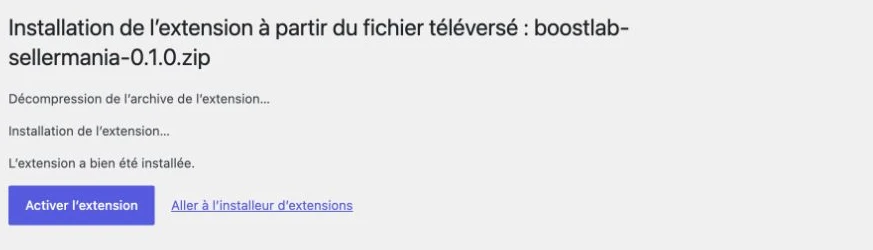
Activer votre accès à l’API REST
- Vérifier l’option API de votre abonnement
Dans votre compte Sellermania, assurez-vous que l’accès API est inclus et activé. Si l’option manque, demandez son activation à Sellermania.
- Créer une application REST
Connectez-vous à Sellermania, ouvrez « Votre compte » puis « Applications API REST » (intitulé anglais : « REST API applications »). Créez une application avec un nom explicite, par exemple « Boostlab WooCommerce ».
- Conserver l’App ID et le secret
Le secret n’est affiché qu’à sa création. Enregistrez-le dans un gestionnaire de mots de passe avant de quitter la page. Ne le transmettez pas par capture d’écran ou dans une demande d’assistance.
- Utiliser l’identifiant du compte
Préparez l’adresse email servant d’identifiant Sellermania, l’App ID et le secret. Le plugin gère lui-même l’obtention et le renouvellement du jeton d’accès ; vous n’avez pas à fabriquer un jeton manuellement.
Parcours conforme à la documentation officielle d’authentification Sellermania. Les droits API et la disponibilité du sandbox dépendent de votre compte.
Relier WooCommerce à votre compte
- Compléter les trois identifiants
Dans « Connexion et modules », renseignez « Identifiant Sellermania », « App ID » et « Secret API ». Laissez l’URL du coordinateur vide si vous configurez uniquement la lecture ou si cette boutique sera le coordinateur.
- Choisir le bon environnement
Gardez « Utiliser le compte sandbox SellerMania » pour les identifiants sandbox. Décochez uniquement lorsque vous configurez le compte de production et que les essais préalables sont terminés.
- Enregistrer puis tester
Cliquez sur « Enregistrer les réglages », puis « Tester la connexion ». Consultez le journal en bas de page : l’entrée « Connexion SellerMania validée. » confirme le test. Le simple message « Action enregistrée » ne prouve pas qu’un catalogue a été synchronisé.
- Sélectionner vos modules, enregistrer et reprendre
Chaque enregistrement remet le traitement en pause. Après vérification des choix, cliquez sur « Reprendre ». « Lancer un cycle » permet aussi de sortir de pause et de demander un nouveau cycle.
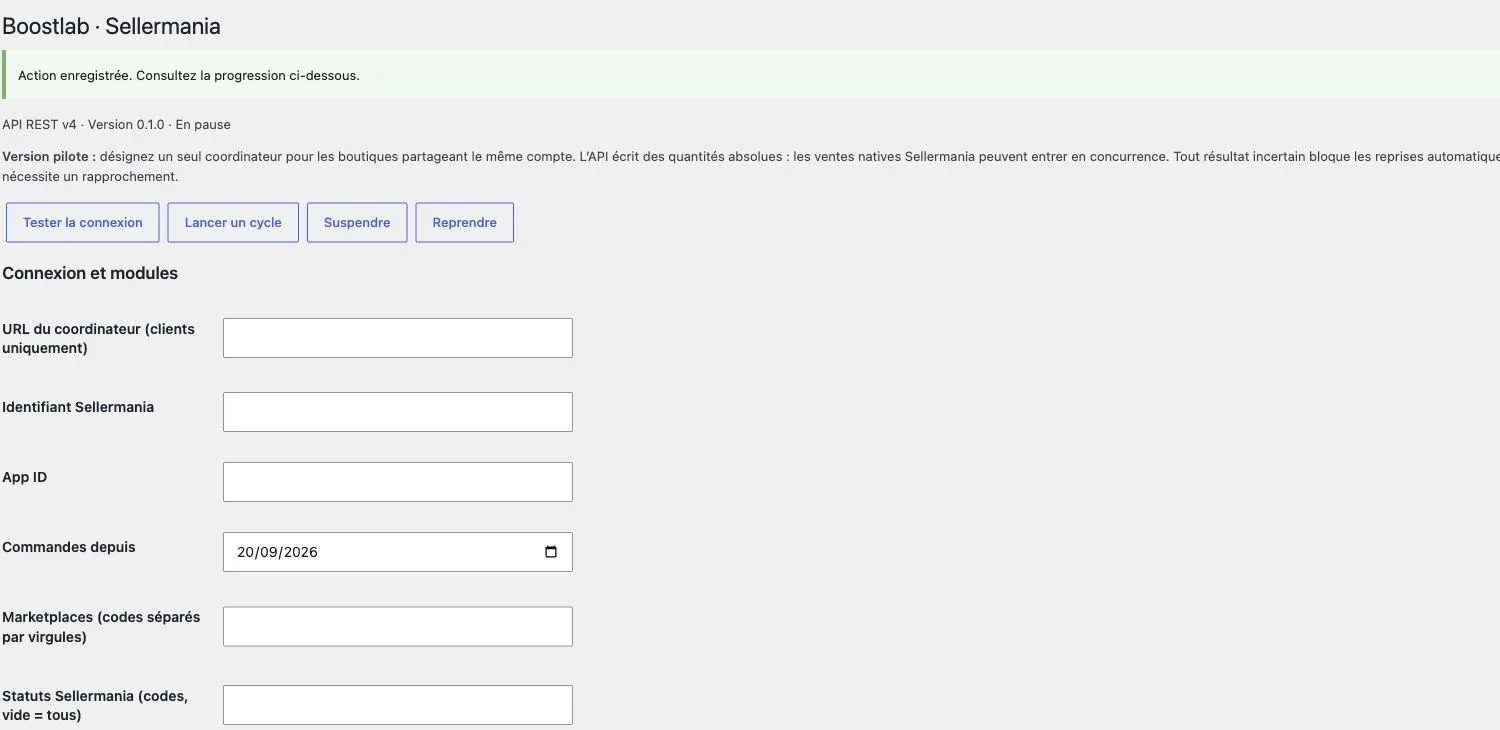
- Secret laissé vide
- Lors d’un nouvel enregistrement, un champ vide conserve le secret déjà enregistré. Le secret n’est jamais réaffiché.
- Intervalle
- 15 minutes par défaut ; réglable de 5 à 1 440 minutes. Un cycle complet peut durer plus longtemps que cet intervalle.
- Changement de compte
- Changer l’identifiant, l’App ID ou l’environnement réinitialise les vues locales de commandes et de catalogue liées au compte précédent. Terminez les opérations en cours et vérifiez les réglages avant de reprendre.
Activez seulement ce dont vous avez besoin
Activer : « Synchroniser les stocks depuis SellerMania ». Laisser les commandes, statuts et créations désactivés. Ce profil met à jour WooCommerce ; il ne transmet pas les ventes du site. Pour un site qui vend sur un stock partagé, configurez aussi la transmission des ventes après validation du coordinateur.
| Module | Effet | À savoir |
|---|---|---|
| Synchroniser les stocks | Sellermania → WooCommerce | Met à jour les quantités des SKU associés, pas les prix. |
| Transmettre les ventes | WooCommerce → coordinateur → Sellermania | Appairage et validation de la stratégie de stock requis. |
| Récupérer les commandes | Sellermania → boîte du plugin | Filtres par date, marketplace et statut. |
| Changements de statut et suivi | Plugin → Sellermania | Statuts disponibles par ligne de commande. |
| Créer les produits manquants | Export TXT → WooCommerce | Création en brouillon conseillée ; validation catégorie et TVA. |
| Créer de nouvelles offres | WooCommerce → Sellermania | Envoi manuel d’un produit par ID ; SKU déjà présent refusé. |
| Mettre à jour prix, titres, descriptions | Export TXT → produits existants | Trois options distinctes, désactivées par défaut. |
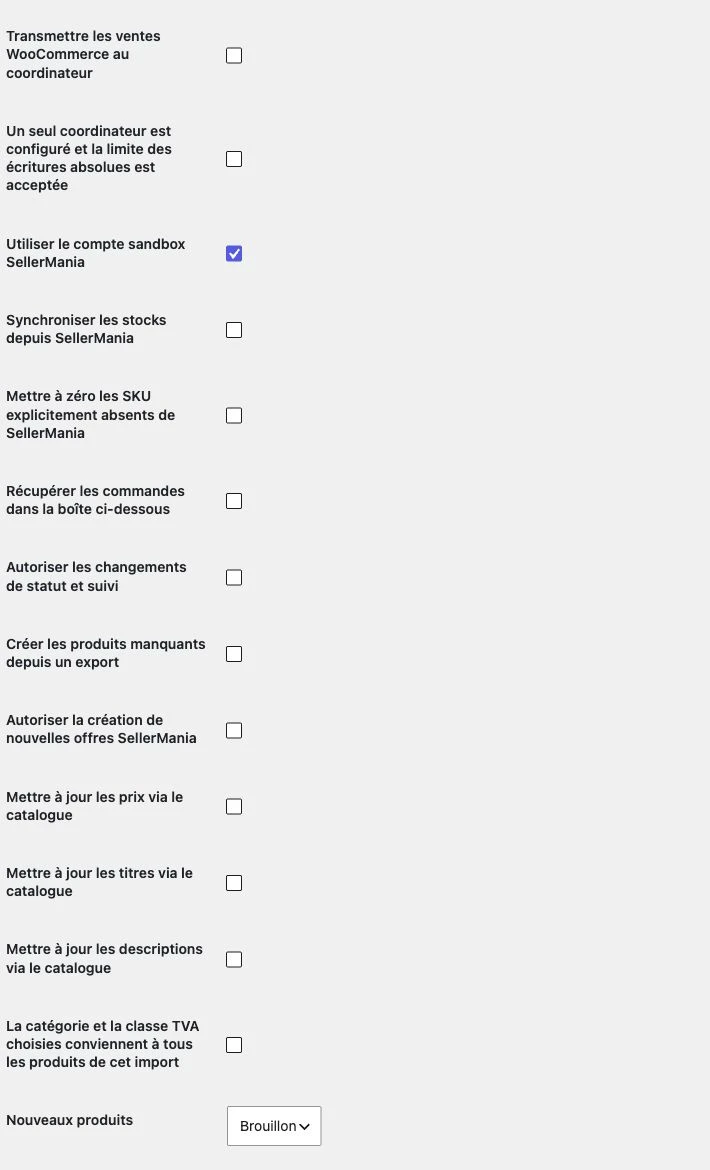
Associer les produits et recevoir les stocks
Le rapprochement utilise le SKU exact, en conservant les zéros et la casse. Si les références diffèrent, renseignez le « SKU Sellermania » dans les données d’inventaire de la fiche WooCommerce. Une correspondance EAN seule ne déclenche pas de rapprochement automatique.
La version 0.1.2 ajoute le module « Correspondances EAN » : un fichier TSV validé peut associer les offres portant le tag bibliopolis, neuves ou comme neuves, aux EAN du site. Cette étape ne change ni les quantités ni les prix. Les correspondances ambiguës et les stocks franchisés sont exclus. Confirmez explicitement la règle d’état avant de lancer le traitement.
- Contrôler les références
Une référence Sellermania doit correspondre sans ambiguïté au bon produit ou à la bonne variation. Traitez les doublons et les différences de casse avant de synchroniser.
- Définir les exclusions
La fiche produit permet d’exclure un article. Les produits franchisés identifiés par les métadonnées Bibliopolis sont également ignorés. Les stocks propres aux vendeurs ne doivent pas être fusionnés.
- Activer le stock entrant
Cochez « Synchroniser les stocks depuis SellerMania », enregistrez puis reprenez. Contrôlez la quantité de quelques références et le journal après le premier cycle.
| Réponse Sellermania | Comportement |
|---|---|
| Quantité connue | La quantité WooCommerce est alignée. La gestion de stock est activée et les commandes en rupture sont désactivées pour ce produit. |
| Quantité égale à zéro | Le produit devient indisponible à l’achat, sans être supprimé. |
| SKU explicitement absent | Mise à zéro seulement si l’option « Mettre à zéro les SKU explicitement absents » est activée. |
| Erreur ou réponse incomplète | Ce n’est pas une rupture de stock : le lot est interrompu pour contrôle. |
Les offres chaînées connues grâce à un export importé sont bloquées en écriture. Une chaîne absente de cet export n’est pas détectable via la seule réponse des quantités REST : excluez ces références avant d’activer les écritures.
Un seul coordinateur pour plusieurs sites
Pour partager un compte Sellermania entre plusieurs boutiques, une seule installation est coordinateur. Les autres lui transmettent les ventes au moyen d’une clé d’appairage commune. Pour une boutique seule, cette boutique peut être son propre coordinateur.
- Choisir le coordinateur
Dans « Rôle stock », sélectionnez « Coordinateur unique » sur une seule boutique. Les autres gardent « Client du coordinateur ».
- Appairer les boutiques
Créez une clé aléatoire d’au moins 32 caractères dans un gestionnaire de mots de passe. Saisissez la même clé dans « Clé d’appairage commune » sur les installations concernées. Elle est différente du secret API Sellermania.
- Renseigner l’adresse sur les clients
Copiez l’endpoint affiché sur le coordinateur dans le champ « URL du coordinateur » de chaque client. Format :
https://votre-site.fr/wp-json/boostlab-sellermania/v1/stock-events. Ne placez aucun secret dans cette URL. - Vérifier l’identité API commune
L’identifiant Sellermania, l’App ID et l’environnement doivent correspondre sur toutes les boutiques appairées. Utilisez le même compte d’inventaire.
- Activer la transmission après les essais
Cochez « Transmettre les ventes WooCommerce au coordinateur », puis la confirmation de la stratégie d’écriture. Enregistrez et reprenez. Le stock entrant peut être activé sur chaque boutique ; l’import des commandes marketplace reste facultatif.
Ce qui déclenche le décompte
Le plugin capture la réduction effective de stock par WooCommerce, et non la simple consultation d’une commande. Chaque vente possède une référence durable pour empêcher son renvoi identique. Le coordinateur lit la quantité Sellermania, calcule la nouvelle quantité et vérifie le résultat après écriture.
Annulation, remboursement ou retour
Le plugin ne réaugmente pas automatiquement le stock distant. Après une remise en stock WooCommerce, les produits concernés sont exclus temporairement de la synchronisation et signalés. Vérifiez les exemplaires réellement disponibles, corrigez Sellermania, puis retirez l’exclusion sur les fiches concernées. Une nouvelle réduction de la même commande reçoit une nouvelle révision.
Vente « review » : rapprocher sans doubler le décompte
Sur le coordinateur, cliquez sur « Contrôler une vente à rapprocher ». Vérifiez les quantités actuelles, corrigez si nécessaire directement dans Sellermania, puis cochez la confirmation et validez le rapprochement. Ce bouton confirme une correction vérifiée ; il ne décrémente pas une seconde fois.
Importer un inventaire Sellermania
L’import complet utilise un export TXT tabulé téléchargé depuis Sellermania. Il ne s’agit pas d’une récupération automatique de toutes les fiches par l’API.
- Préparer un export récent
Conservez le fichier TXT avec ses tabulations et ses en-têtes, notamment
skuetquantity. Évitez les réenregistrements dans Excel qui pourraient modifier les références ou les nombres. - Choisir le comportement de création
Activez « Créer les produits manquants depuis un export » si nécessaire. Renseignez l’ID d’une catégorie WooCommerce existante, la classe TVA applicable et gardez « Brouillon ». Confirmez que ces choix conviennent à tous les nouveaux produits de ce fichier.
- Choisir les mises à jour autorisées
Les cases prix, titres et descriptions sont indépendantes. Laissez-les décochées si vous souhaitez préserver les valeurs existantes. Enregistrez.
- Valider le fichier
Dans « Catalogue Sellermania », sélectionnez le TXT puis cliquez sur « Valider le fichier ». Le traitement démarre par lots. Actualisez la page pour suivre le nombre de lignes ; attendez l’état
ready. Une analyse incomplète ne doit pas être appliquée. - Examiner et appliquer
Contrôlez les 20 premières lignes de l’aperçu, puis cliquez sur « Appliquer le catalogue validé ». Les quantités sont relues dans l’API lors de l’application. Consultez ensuite les contrôles et les nouveaux brouillons.
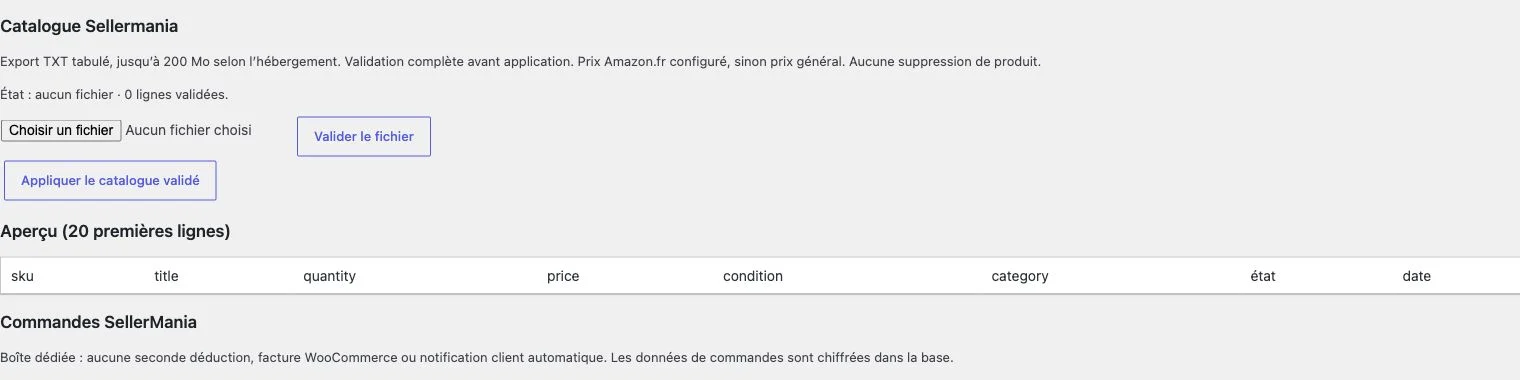
| Donnée | Règle d’import |
|---|---|
| Prix | Prix Amazon.fr configuré wishedPriceAmountAZ_FR s’il est renseigné, sinon prix général wishedPriceAmount. Ce n’est pas le prix Amazon recalculé en direct par un repricer. |
| Quantité | Relue auprès de Sellermania au moment de l’application, même lorsque le module de synchronisation périodique est désactivé. |
| Nouveau produit | Titre, prix, état et configuration catégorie/TVA valides sont requis. Création en brouillon par défaut. |
| État, EAN, emplacement | Repris lorsqu’ils sont présents et reconnus. L’état est visible sur les nouveaux produits. |
| Images | Non importées dans la version 0.1.2. Complétez les visuels dans WooCommerce avant publication. |
| Produits existants | Titre, prix et description changent uniquement avec les options correspondantes. Un titre ou une description vide n’efface pas le contenu existant. |
La catégorie et la classe TVA sont communes à cette opération, pas déduites automatiquement article par article. Séparez les fichiers si votre catalogue exige des catégories ou des classes fiscales différentes.
Consulter et traiter les commandes marketplace
Activez « Récupérer les commandes dans la boîte ci-dessous ». Les commandes apparaissent dans Commandes SellerMania, sur la page du plugin, avec les références, articles, quantités, statuts et coordonnées de livraison fournis par l’API.
- Commandes depuis
- Date de début de récupération. Le réglage initial correspond au jour de l’installation : choisissez une date antérieure si vous avez besoin d’un historique.
- Marketplaces
- Codes API séparés par des virgules. Utilisez les codes de votre compte et de la documentation SellerMania, pas des noms libres. Vide = aucun filtre marketplace.
- Statuts
- Codes Sellermania séparés par des virgules. Vide = tous les statuts retournés pour les autres critères. Les libellés WooCommerce ne sont pas interchangeables avec les codes Sellermania.
- Pagination
- La récupération parcourt les pages API. L’interface affiche 25 commandes à la fois ; utilisez « Commandes suivantes → » lorsqu’il est présent.
Changer un statut et renseigner le suivi
- Autoriser les modifications
Cochez « Autoriser les changements de statut et suivi », puis enregistrez les réglages.
- Ouvrir la commande et charger ses possibilités
Cliquez sur « Charger les statuts disponibles ». Le plugin interroge Sellermania pour chaque ligne de commande.
- Choisir et vérifier
Sélectionnez un statut proposé, renseignez le numéro de suivi si nécessaire, puis cliquez sur « Appliquer et vérifier ». Contrôlez le résultat et le journal. Les possibilités sont limitées par Sellermania et la marketplace.
Si l’issue d’une modification est incertaine, ne répétez pas les clics : vérifiez la commande dans Sellermania et consultez « Opérations et contrôles ». Les renvois automatiques des écritures incertaines sont bloqués.
Créer une nouvelle offre depuis WooCommerce
Ce module envoie une offre pour un produit choisi manuellement. Il n’expédie pas automatiquement tout le catalogue dès l’activation.
- Préparer la fiche produit
Renseignez un SKU unique, un EAN13 valide, un état reconnu par Sellermania, un prix strictement positif et une quantité entière. Les champs Sellermania se trouvent dans les données d’inventaire de la fiche produit.
- Activer la création d’offres
Cochez « Autoriser la création de nouvelles offres SellerMania », puis enregistrez. Vérifiez que le SKU n’existe pas déjà dans Sellermania.
- Envoyer le produit par son ID
Dans « Créer une offre SellerMania », saisissez l’ID WooCommerce du produit et cliquez sur « Envoyer la nouvelle offre ».
- Contrôler l’import
Dans « Opérations et contrôles », utilisez « Vérifier import … » pour consulter le traitement. Vérifiez ensuite l’offre dans Sellermania et sur la marketplace concernée.
L’envoi utilise le mode add_modify. Le plugin refuse un SKU déjà présent pour éviter d’écraser son stock. Le succès du téléversement du fichier ne garantit pas la publication finale : chaque marketplace applique ses exigences. Cette version n’envoie pas les visuels et n’enrichit pas automatiquement les fiches.
Suivre les opérations au quotidien
- Journal
- Consultez les messages de connexion, les erreurs et les contrôles avant toute relance.
- Ventes et stocks sortants
- Surveillez les ventes en attente, les références bloquées et les événements nécessitant un rapprochement.
- Opérations et contrôles
- Retrouvez les écritures de statut, les offres envoyées, les identifiants d’import et les éléments à revoir.
- Actions planifiées
- Ouvrez WooCommerce → État → Actions planifiées, ou Outils → Actions planifiées selon l’installation. Recherchez le groupe
boostlab-sellermania. - Suspendre
- Interrompt la poursuite des traitements planifiés. Une action déjà engagée peut avoir abouti : vérifiez toujours son résultat avant une correction.
- Reprendre / Lancer un cycle
- À utiliser après résolution de la cause d’arrêt. Évitez les clics répétés pour accélérer un catalogue volumineux.
Planification et volume
Les lots sont bornés : lecture des stocks par groupes de 100 produits, commandes par pages de 50, analyse du TXT par 500 lignes et application du catalogue par 20 produits. Ce sont des tailles de traitement, pas des plafonds de catalogue.
Le quota documenté par Sellermania est de 120 requêtes par minute et par compte. Plusieurs sites et outils utilisent ce même quota. Le plugin limite localement ses appels, mais ne répartit pas le quota global entre toutes les applications. Un HTTP 429 suspend le traitement ; adaptez les intervalles avant de reprendre.
Demandez à l’hébergeur de fiabiliser le cron WordPress et de surveiller les tâches en échec. Le délai réel de propagation doit être mesuré sur votre catalogue : cette version ne promet pas une synchronisation instantanée.
Identifier et résoudre un blocage
Le menu Boostlab Sellermania n’apparaît pas.
Vérifiez que WooCommerce et Boostlab Sellermania sont actifs et que le compte possède les droits de gestion WooCommerce. Le menu est un sous-menu de WooCommerce, pas un menu principal séparé. L’activation réseau multisite n’est pas prise en charge : configurez chaque boutique séparément.
La connexion est refusée ou renvoie 401 / 403.
Contrôlez l’identifiant email, l’App ID, le secret et le choix sandbox/production. Vérifiez l’option API de l’abonnement. Un secret de production ne fonctionne pas automatiquement sur un compte sandbox. Ne créez pas de nouvelles clés au hasard : identifiez d’abord l’application concernée.
Le plugin est « En pause » après l’enregistrement.
C’est le fonctionnement prévu. Vérifiez les modules sélectionnés, testez la connexion puis cliquez sur Reprendre. Une erreur peut aussi provoquer la pause : lisez le journal avant de relancer.
Le catalogue paraît bloqué ou les tâches ne démarrent pas.
Consultez Action Scheduler et le cron de l’hébergement. Vérifiez les limites PHP de téléversement, de mémoire et de durée. Attendez la validation complète avant d’appliquer. Le premier aperçu ne représente que 20 lignes et n’est pas un compteur de tous les produits importés.
Une référence ne se synchronise pas.
Comparez le SKU exact, le SKU Sellermania explicite, la variation et les exclusions. Recherchez un doublon, une offre chaînée ou un mouvement en attente de rapprochement. Ne remplacez pas une référence par un EAN sans vérifier qu’il s’agit de la même offre et du même état.
Je vois moins de commandes qu’attendu.
Contrôlez la date de début, les filtres marketplace/statut, les cycles terminés et le lien Commandes suivantes. L’interface présente 25 commandes par page. Une erreur d’API peut interrompre la récupération ; consultez le journal.
Un statut n’est pas proposé ou le résultat est incertain.
Rechargez les statuts disponibles pour cette commande : ils dépendent de chaque ligne et de la marketplace. Vérifiez le numéro de suivi et l’état réel dans Sellermania. Un événement incertain n’est pas rejoué automatiquement ; ne multipliez pas les demandes identiques.
Le journal indique HTTP 429.
Le quota du compte est atteint. Recherchez les autres intégrations actives, espacez leurs cycles et attendez la fin de la limitation avant de reprendre. Un seul clic de relance suffit.
Un verrou de base de données est indisponible.
L’hébergement doit permettre les verrous MySQL/MariaDB GET_LOCK. Demandez à l’hébergeur de vérifier ce prérequis. Ne supprimez pas le verrou du code : il protège les opérations simultanées.
Le stock est différent après un retour ou un remboursement.
La remise en stock distante est volontairement manuelle. Contrôlez la quantité physique, rapprochez-la dans Sellermania, puis retirez l’exclusion du produit lorsqu’elle a été ajoutée à la suite d’une remise en stock WooCommerce.
Une offre a été envoyée mais n’apparaît pas sur Amazon.
Contrôlez l’identifiant d’import puis les erreurs dans Sellermania. Le téléversement accepté et la publication effective sont deux étapes différentes. Les exigences de la marketplace, les informations de la fiche et les visuels doivent être satisfaits.
Gérer les accès et les données
Les actions d’administration contrôlent les droits WooCommerce et les jetons anti-CSRF WordPress. Les secrets enregistrés et les données de commandes conservées sont chiffrés avec une clé dérivée des secrets WordPress. Les requêtes entre boutiques sont signées et horodatées ; les appels SellerMania utilisent HTTPS.
- Limitez les comptes administrateurs et les accès de gestion WooCommerce aux personnes concernées.
- Protégez les sauvegardes : elles contiennent les données et la configuration nécessaires au fonctionnement du site.
- Après rotation des salts WordPress, reconfigurez les secrets du plugin. Le secret API peut aussi être fourni côté serveur par la constante
BOOSTLAB_SELLERMANIA_SECRET. - Définissez une durée de conservation des commandes et des journaux adaptée à votre boutique ; cette version ne propose pas de purge automatique configurable.
- Ne communiquez au support que des journaux expurgés des données personnelles et des clés.
Mettre à jour ou revenir en arrière
Suspendez les traitements et contrôlez les opérations en cours. Sauvegardez les fichiers, la base et la configuration, puis testez la nouvelle version sur une copie de la boutique avant de remplacer le ZIP. Après mise à jour, vérifiez la version et la connexion avant de reprendre.
Désactiver l’extension suspend ses tâches. La désinstallation conserve ses données par défaut. Elle ne remet pas les quantités et les statuts externes dans leur état précédent. Un retour arrière nécessite de rapprocher les opérations réellement réalisées, pas seulement de restaurer les fichiers du plugin.
Ce qui a été vérifié, ce qui reste à valider
Validation réalisée
- 129 tests unitaires et de comportements API simulés, dont les échanges entre deux applications du même compte.
- 43 contrôles d’intégration sur WordPress 6.8.3, WooCommerce 9.8.5 et PHP 8.3.33 dans WordPress Playground.
- Analyse d’un export réel de 124 820 références uniques.
- Installation et activation sur Kamélia, ouverture des réglages et suspension vérifiées.
Avant exploitation autonome
- Tester les échanges sur un compte sandbox, puis un périmètre de production supervisé.
- Valider les écritures de quantités absolues et les ventes simultanées avec Sellermania.
- Mesurer les performances, le cron et les quotas sur l’hébergement réel.
- Vérifier retours, variations, offres chaînées et autres connecteurs présents.
Les tests automatisés simulent les réponses Sellermania. L’analyse du fichier ne constitue pas un import intégral dans la base WooCommerce réelle. La version 0.1.2 ne revendique ni certification Sellermania, ni audit de sécurité indépendant, ni garantie d’absence de survente.
Recette de mise en service
- Vérifier une référence disponible, une référence à zéro, une référence exclue et une variation.
- Importer un petit catalogue représentatif ; contrôler les brouillons, prix, états, catégories et TVA.
- Consulter une commande et tester uniquement une transition autorisée dans l’environnement de test.
- Tester une vente, sa réception unique par le coordinateur, la quantité distante puis sa propagation.
- Simuler un arrêt, une réponse incertaine et une remise en stock ; vérifier le rapprochement sans double écriture.
Conservez les résultats de cette recette avant d’étendre les échanges à tout le catalogue.
Le plugin et sa documentation
Archive ZIP · licence GPL-2.0-or-later · auteur Boostlab. Pour enregistrer ce guide en PDF, utilisez « Imprimer / PDF » puis « Enregistrer au format PDF » dans votre navigateur.
Empreinte SHA-256 de l’archive :4cf407b393110a3f441e58fae4358e6c7aaa7604122a50ed6d83bdc101764b5f
- Sellermania — API REST, prérequis, sandbox et quotas
- Sellermania — Création de l’application et authentification
- Sellermania — Référence technique REST v4
La présente page décrit le plugin Boostlab 0.1.2. Sellermania et WooCommerce sont les marques de leurs titulaires respectifs. Le connecteur est développé par Boostlab ; aucune certification ou affiliation officielle n’est annoncée.
Retour en haut ↑